

Startet deine BERNINA Stickmaschine neu, sobald du einen USB-Stick einsteckst, liegt das häufig an ungeeigneten oder beschädigten Dateien auf dem Stick. Wir zeigen dir, welche Dateien deine Maschine benötigt und wie du den USB-Stick richtig vorbereitest.
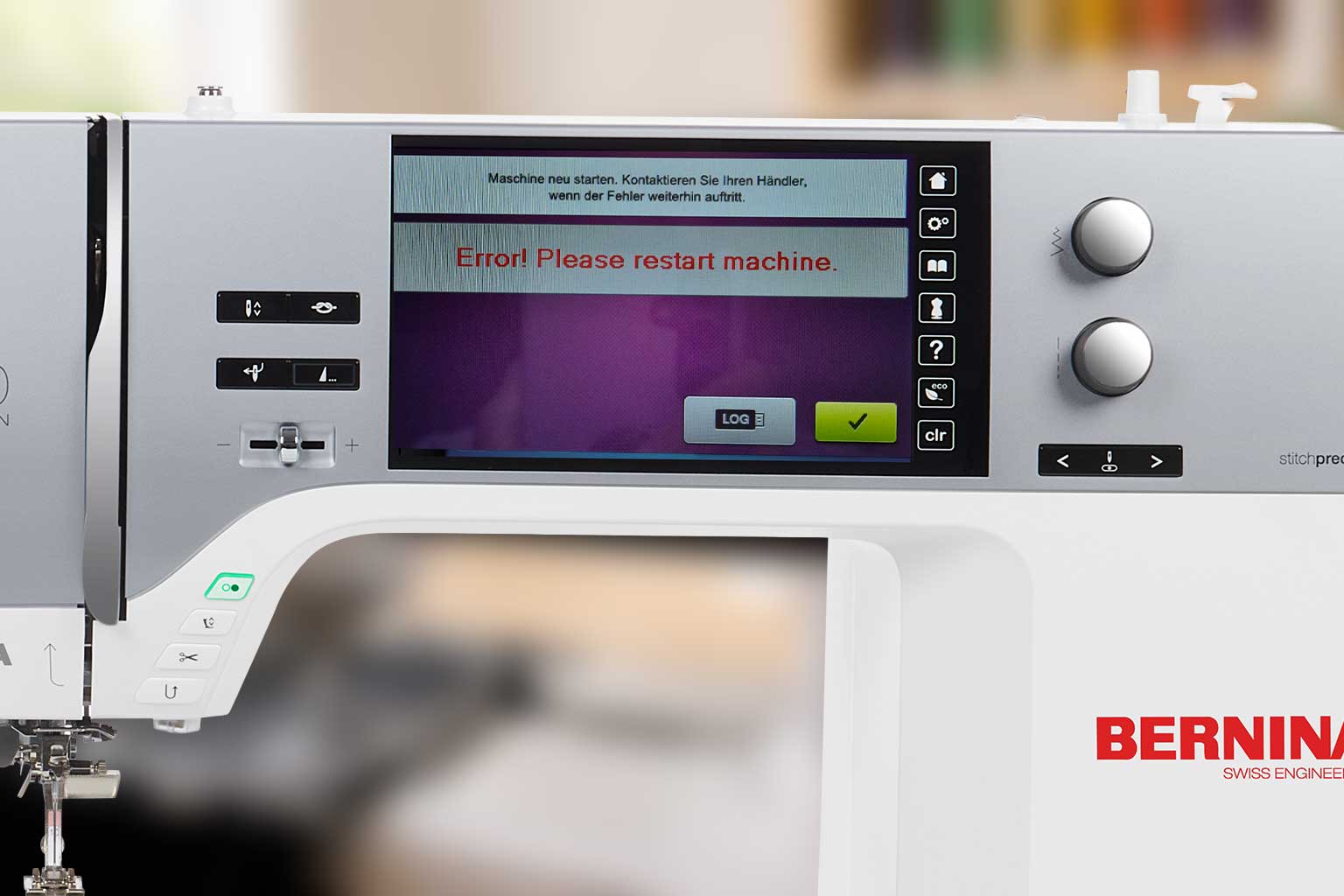
Wenn deine BERNINA Stickmaschine beim Einstecken eines USB-Sticks abstürzt oder neu startet, liegt die Ursache häufig am Inhalt des Sticks. Nicht jede Datei darauf ist für die Maschine bestimmt oder lesbar.
Mit einem sauber vorbereiteten USB-Stick lassen sich solche Probleme meist vermeiden.
Table of contents
- Die schnelle Lösung
- Warum startet die Maschine mit dem USB-Stick neu?
- Nur passende BERNINA-Dateien auf den Stick kopieren
- USB-Stick richtig formatieren
- Vorsicht bei Dateien vom Mac
- Stickdateien nicht direkt aus dem ZIP-Ordner verwenden
- Dateinamen einfach halten
- Wenn die Maschine weiterhin abstürzt
- Kurz zusammengefasst
Die schnelle Lösung
Formatiere einen USB-Stick als FAT32 und speichere darauf nur die Stickdateien, die du wirklich an deiner BERNINA verwenden möchtest.
Für BERNINA empfehlen wir das Dateiformat .EXP. Zu einer vollständigen BERNINA-Stickdatei gehören meist drei Dateien mit identischem Namen:
- .EXP – die eigentliche Stickdatei
- .INF – Informationen zu Farben und Stickdaten
- .BMP – Vorschaugrafik für das Display der Maschine
Beispiel:
Logo.exp Logo.inf Logo.bmp
Diese drei Dateien gehören zusammen und sollten immer gemeinsam auf den USB-Stick kopiert werden.
Warum startet die Maschine mit dem USB-Stick neu?
Stickmaschinen durchsuchen den USB-Stick beim Einstecken nach Dateien und Vorschauen. Befinden sich darauf beschädigte, unvollständige oder für andere Stickmaschinen bestimmte Dateien, kann die Maschine beim Einlesen Probleme bekommen.
Das passiert besonders häufig, wenn sich auf dem Stick viele unterschiedliche Formate befinden, zum Beispiel:
- .PES für Brother
- .VP3 für PFAFF oder Husqvarna VIKING
- .JEF für Janome
- .DST für Industriestickmaschinen
- alte, unvollständig entpackte Downloads
- Dateien mit ungewöhnlichen Sonderzeichen im Namen
- versteckte Systemdateien vom Mac oder Windows-PC
Ein einzelner problematischer Datensatz kann ausreichen, damit die Maschine beim Lesen des Sticks nicht korrekt reagiert.
Nur passende BERNINA-Dateien auf den Stick kopieren
Für die Fehlersuche empfehlen wir einen leeren USB-Stick mit nur einer einzigen, geprüften Stickdatei im BERNINA-Format.
Kopiere dazu ausschließlich:
Dateiname.exp Dateiname.inf Dateiname.bmp
auf den Stick und teste ihn anschließend an der Maschine.
Funktioniert das, kannst du nach und nach weitere Motive ergänzen. So findest du schnell heraus, ob eine bestimmte Datei oder ein bestimmter Download das Problem auslöst.
USB-Stick richtig formatieren
Der USB-Stick sollte als FAT32 formatiert sein. Andere Dateisysteme wie NTFS funktionieren an vielen Stickmaschinen nicht zuverlässig.
Achte außerdem darauf:
- Verwende möglichst einen einfachen USB-Stick ohne Verschlüsselung oder Sicherheitssoftware.
- Kleine bis mittlere Speicherkapazitäten funktionieren häufig zuverlässiger als sehr große Sticks.
- Sichere wichtige Dateien vor dem Formatieren, denn dabei wird der gesamte Inhalt gelöscht.
- Ziehe den Stick erst ab, nachdem du ihn am Computer korrekt ausgeworfen hast.
Vorsicht bei Dateien vom Mac
Wenn du einen Mac verwendest, können beim Kopieren auf USB-Sticks zusätzliche, unsichtbare Dateien entstehen. Diese beginnen häufig mit ._, zum Beispiel:
._Logo.exp
Dabei handelt es sich nicht um eine weitere Stickdatei, sondern um eine Mac-Systemdatei. Manche Stickmaschinen können durch solche Dateien irritiert werden.
Prüfe deshalb den USB-Stick auf zusätzliche Dateien und entferne diese vor dem Einsatz an der Stickmaschine. Besonders wichtig ist das, wenn ein Stick auf dem Mac vorbereitet wurde und danach an der Maschine Probleme macht.
Stickdateien nicht direkt aus dem ZIP-Ordner verwenden
Viele gekaufte Stickdateien werden als ZIP-Datei heruntergeladen. Diese Datei muss zuerst vollständig entpackt werden.
Kopiere niemals die ZIP-Datei selbst auf den USB-Stick. Öffne sie zuerst auf deinem Computer und kopiere anschließend nur die passenden .EXP-, .INF- und .BMP-Dateien auf den Stick.
Dateinamen einfach halten
Verwende kurze, klare Dateinamen ohne Sonderzeichen, Emojis oder sehr lange Bezeichnungen.
Gut geeignet:
Logo_10cm.exp Herz_Rot.exp Name_Marie.exp
Besser vermeiden:
Logo für Sommerkollektion 2026!!!.exp Herz ❤️ neu.exp Datei_final_final_wirklich_final.exp
Wenn die Maschine weiterhin abstürzt
Falls deine BERNINA auch mit einem frisch formatierten USB-Stick und nur einer einzigen geprüften .EXP-Datei neu startet, teste einen anderen USB-Stick.
Bleibt das Problem bestehen, prüfe außerdem:
- Ist die Maschine auf dem aktuellen Firmware-Stand?
- Funktioniert ein anderer USB-Stick problemlos?
- Startet die Maschine auch ohne USB-Stick normal?
- Tritt das Problem nur bei einer bestimmten Stickdatei auf?
Dann kann ein Defekt des USB-Sticks, ein Problem mit der Datei oder in seltenen Fällen auch der USB-Anschluss der Maschine die Ursache sein.
Kurz zusammengefasst
Für eine zuverlässige Übertragung solltest du einen FAT32-formatierten USB-Stick verwenden und darauf nur die passenden BERNINA-Dateien speichern:
.EXP = Stickdatei .INF = Farbinformationen .BMP = Vorschau auf dem Display
Je aufgeräumter der Stick ist, desto zuverlässiger kann deine Stickmaschine die Dateien lesen.
Magazin & FAQ durchsuchen
Weitere Beiträge
KI-Stickbilder sehen gut aus – sind als Stickdatei aber oft völlig unbrauchbar
KI-Bilder sehen oft wie perfekte Stickereien aus, sind als Vorlage für eine echte Stickdatei aber häufig ungeeignet. Wir zeigen dir, welche Fehler du bei KI-generierten Motiven vermeiden solltest, wie du bessere Prompts formulierst und woran du gut digitalisierte Stickdateien erkennst.
Weiterlesenüber KI-Stickbilder sehen gut aus – sind als Stickdatei aber oft völlig unbrauchbar
Waldtiere-Mobile sticken: ITH-Anhänger Schritt für Schritt
Sticke Fuchs, Reh, Tanne und Fliegenpilz im 10 × 10 cm Rahmen und gestalte daraus ein sicheres Waldtiere-Mobile oder eine Girlande.
Weiterlesenüber Waldtiere-Mobile sticken: ITH-Anhänger Schritt für Schritt

Buchstabenkissen nähen: persönliche Kissen von A bis Z
Buchstabenkissen nähen: Material, Zuschnitt, schwierige Innenkanten, Füllung und sauberer Matratzenstich – mit Schnittmuster für A bis Z.
Weiterlesenüber Buchstabenkissen nähen: persönliche Kissen von A bis Z
Teilen:
Nähfuß bei Nadeltiefstellung anheben – bernette b77 und b79
mySewnet und CREATIVATE auf dem Mac: Was bedeutet die Rosetta-Warnung?