

- 1 Kommentarzu Firmware-Update für BERNINA 5er- und 7er-Serie
- von Mark Angilowski
Firmware-Update für BERNINA 5er- und 7er-Serie
- 1 Kommentarzu Firmware-Update für BERNINA 5er- und 7er-Serie
- von Mark Angilowski
Ein Firmware-Update ist bei BERNINA mehr als „nur Fehlerbehebung“. Je nach Version kann Bernina damit Software-Bugs korrigieren, Funktionen verfeinern und auch Inhalte/Funktionen ergänzen (z. B. neue Stiche, zusätzliche Stickmuster oder Unterstützung für Zubehör wie Stickrahmen). Ein Update lohnt sich besonders dann, wenn du Fehlermeldungen, Auffälligkeiten im Näh-/Stickablauf oder Kompatibilitäts-Themen (Zubehör, Formate, Muster) hast – oder wenn Bernina neue Features freischaltet.
Wichtig vorab: Ein Firmware-Update ist kein Risiko-Abenteuer, aber es ist ein technischer Vorgang. Wenn man ein paar Basics beachtet (richtiger USB-Stick, korrekt entpackte Dateien, Maschine nicht ausschalten), läuft es in der Praxis sehr zuverlässig.
Die Firmware ist das Betriebssystem deiner Maschine. Sie steuert Display, Menüs, Motorsteuerung, Sensorik, Stickmodul-Kommunikation, Musterverwaltung und viele weitere Funktionen.
Mit einem Update kann Bernina typischerweise:
– Fehler in der Software korrigieren (z. B. Abstürze, falsche Meldungen, fehlerhafte Abläufe)
– Funktionen optimieren (z. B. Stabilität, Reaktionszeit, Verbesserungen in Untermenüs)
– neue Stiche, Stickmuster oder Inhalte ergänzen (je nach Modell/Update)
– neue oder geänderte Zubehör-Unterstützung hinzufügen (z. B. Rahmen-/Modul-Kompatibilität)
– Computer (Windows oder Mac) mit Internet und USB-Anschluss
– einen leeren USB-Stick
Damit die Maschine den Stick sicher erkennt, muss er FAT32 formatiert sein. Beim Formatieren werden alle Daten gelöscht. Bernina Update
Praxis-Tipp aus dem Alltag:
Wenn du mehrere Sticks hast, nimm einen kleinen, einfachen (z. B. 4–16 GB) nur für Updates. Je „spezieller“ ein Stick (U3/Sicherheitssoftware/verschlüsselt), desto eher gibt es Erkennungsprobleme.

Du lädst die Firmware direkt bei Bernina im Support-Bereich herunter. Dort wählst du dein Maschinenmodell aus und lädst die passende Firmware-Datei. Bernina Update
Wichtig:
– Nimm immer genau dein Modell (z. B. B 570 QE, B 590, B 700, B 770 QE etc.).
– Die Datei kommt in der Regel als ZIP-Datei.
Die heruntergeladene ZIP-Datei muss entpackt werden – und zwar so, dass alle entpackten Dateien direkt im Hauptverzeichnis (oberste Ebene) des USB-Sticks liegen, nicht in einem Unterordner.
Windows (Kurzablauf)
– ZIP-Datei per Rechtsklick „Alle extrahieren…“
– Zielordner: USB-Stick auswählen
– Darauf achten, dass die Dateien auf oberster Ebene landen
Mac (Kurzablauf)
– ZIP per Doppelklick entpacken
– Inhalte aus dem entpackten Ordner auf den USB-Stick ziehen
– Darauf achten, dass die Dateien auf oberster Ebene landen
– USB-Stick sauber auswerfen

Vor dem Update sollten angeschlossene Zubehörteile wie Stickmodul oder BSR-Fuß entfernt werden.

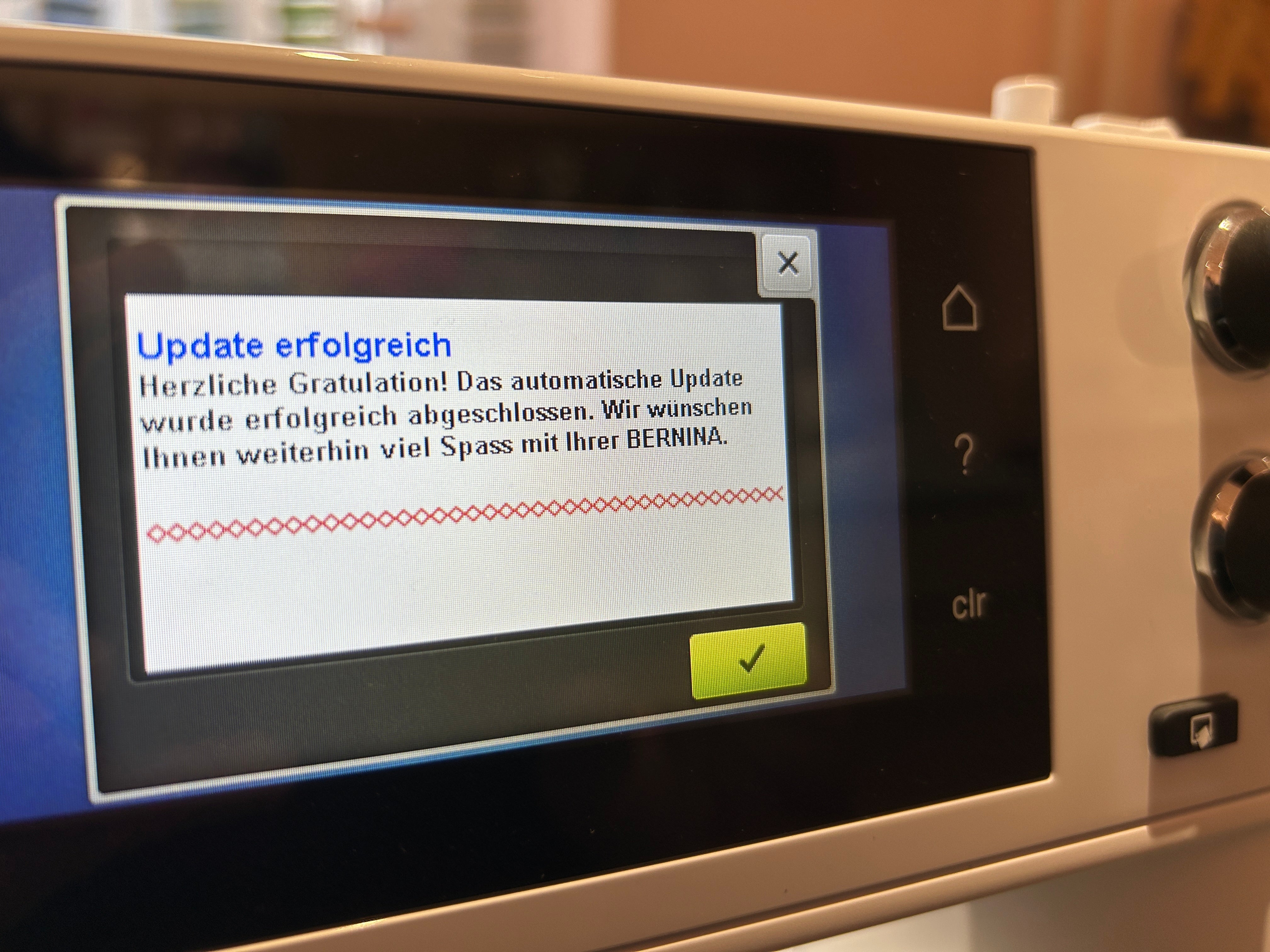
Die Maschine startet nun das Update. Dazu startet die Maschine nach einer kurzen Zeit automatisch neu.
Während des Updates:
– Maschine nicht ausschalten
– USB-Stick nicht abziehen
– Das Update kann mehrere Minuten dauern

Bei Modellen der 7er- (und auch 8er-) Serie kann nach dem Update die Eingabe der 8-stelligen Seriennummer erforderlich sein – sofern sie nicht bereits ab Werk oder bei einem früheren Update hinterlegt wurde.
Du findest die Seriennummer auf der Rückseite der Maschine und gibst sie am Display ein. Danach bestätigst du die Eingabe und wiederholst sie.

„Muss ich ein Firmware-Update überhaupt machen?“
Wenn alles perfekt läuft, ist ein Update nicht zwingend. Sinnvoll ist es aber, wenn:
– Bernina explizit Fehlerbehebungen für dein Modell nennt, die zu deinem Problem passen
– du neue Features/Zubehör-Unterstützung nutzen willst
– du sporadische Fehler hast (Einfrieren, unerklärliche Meldungen, Instabilität)
„Verliere ich durch das Update meine Stickmuster oder Einstellungen?“
In der Regel bleiben Inhalte erhalten, aber das kann je nach Update/Modell variieren. Wenn dir bestimmte Einstellungen extrem wichtig sind, notiere sie dir vorab (z. B. bevorzugte Fadenspannungseinstellungen, persönliche Standardoptionen, Bildschirm-/Sound-Einstellungen). Muster auf deinem USB-Stick oder separaten Speichermedien sind ohnehin unabhängig.
„Warum muss der USB-Stick FAT32 sein?“
Weil die Maschine dieses Dateisystem zuverlässig lesen kann. Andere Formate (exFAT, NTFS) werden häufig nicht erkannt. Bernina nennt FAT32 ausdrücklich als Voraussetzung.
„Meine Maschine erkennt den USB-Stick nicht – was kann ich tun?“
„Ich habe die ZIP-Datei auf den Stick kopiert – reicht das?“
Nein. Du musst die ZIP entpacken und die entpackten Dateien auf den Stick legen.
„Warum soll ich Stickmodul oder BSR-Fuß vorher abziehen?“
Damit während des Updates keine zusätzliche Kommunikation/Erkennung von angeschlossenem Zubehör dazwischenfunkt. Bernina nennt das als Voraussetzung für das Update.
„Wie lange dauert ein Update?“
Das kann je nach Version einige Minuten dauern. Wichtig ist nur: nicht unterbrechen, nicht ausschalten, Stick nicht ziehen.
„Was mache ich, wenn das Update abbricht oder die Maschine hängen bleibt?“
„Nach dem Update fragt meine 7er nach einer Seriennummer – ist das normal?“
Ja. Bei 7er/8er Modellen kann die 8-stellige Seriennummer abgefragt werden, wenn sie noch nicht hinterlegt ist.
„Kann ein Update neue Stiche, Stickmuster oder Rahmen freischalten?“
Ja, das kommt vor. Updates können neben Fehlerkorrekturen auch Inhalte/Funktionen ergänzen. Ob und was genau drin ist, hängt von deiner Maschine und der konkreten Firmware-Version ab.
Wenn du das Update in Ruhe vorbereitest (FAT32-Stick, Dateien korrekt entpacken, Zubehör abziehen), ist ein Firmware-Update bei der BERNINA 5er- und 7er-Serie in der Regel schnell erledigt und bringt oft spürbar mehr Stabilität – und manchmal sogar neue Funktionen oder Inhalte.
Und wenn es hakt: In den meisten Fällen liegt es nicht an der Maschine, sondern am USB-Stick, der Ordnerstruktur oder einer nicht entpackten ZIP-Datei. Arbeite die Checkliste einmal sauber durch – und wenn du danach trotzdem nicht weiterkommst, melde dich bei deinem Händler oder an uns, wenn du die Maschine bei uns erworben hast. Dann schauen wir gemeinsam drauf und bringen deine BERNINA wieder sicher auf den aktuellen Stand.
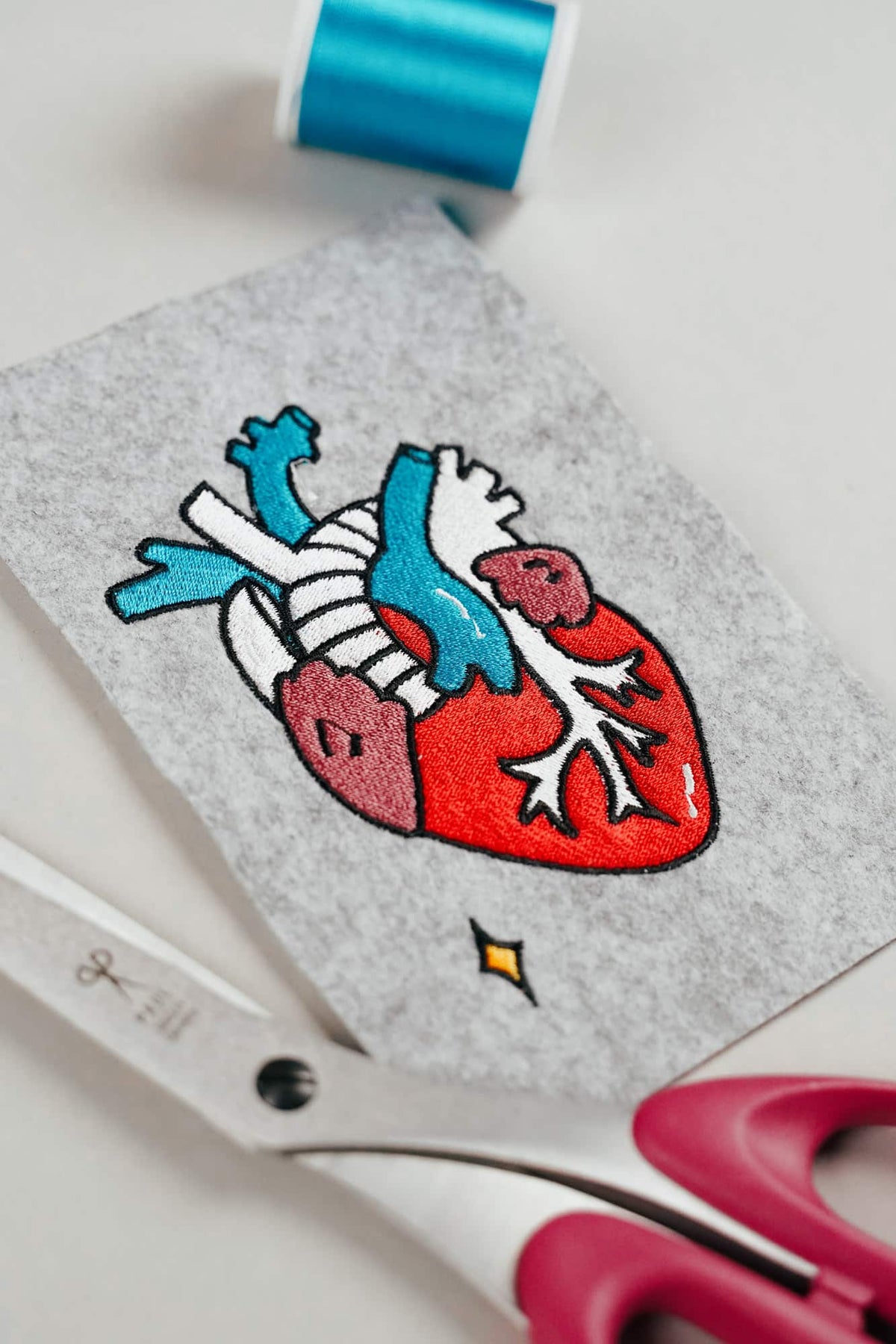
KI-Stickbilder sehen gut aus – sind als Stickdatei aber oft völlig unbrauchbar
KI-Bilder sehen oft wie perfekte Stickereien aus, sind als Vorlage für eine echte Stickdatei aber häufig ungeeignet. Wir zeigen dir, welche Fehler du bei KI-generierten Motiven vermeiden solltest, wie du bessere Prompts formulierst und woran du gut digitalisierte Stickdateien erkennst.
Weiterlesenüber KI-Stickbilder sehen gut aus – sind als Stickdatei aber oft völlig unbrauchbar
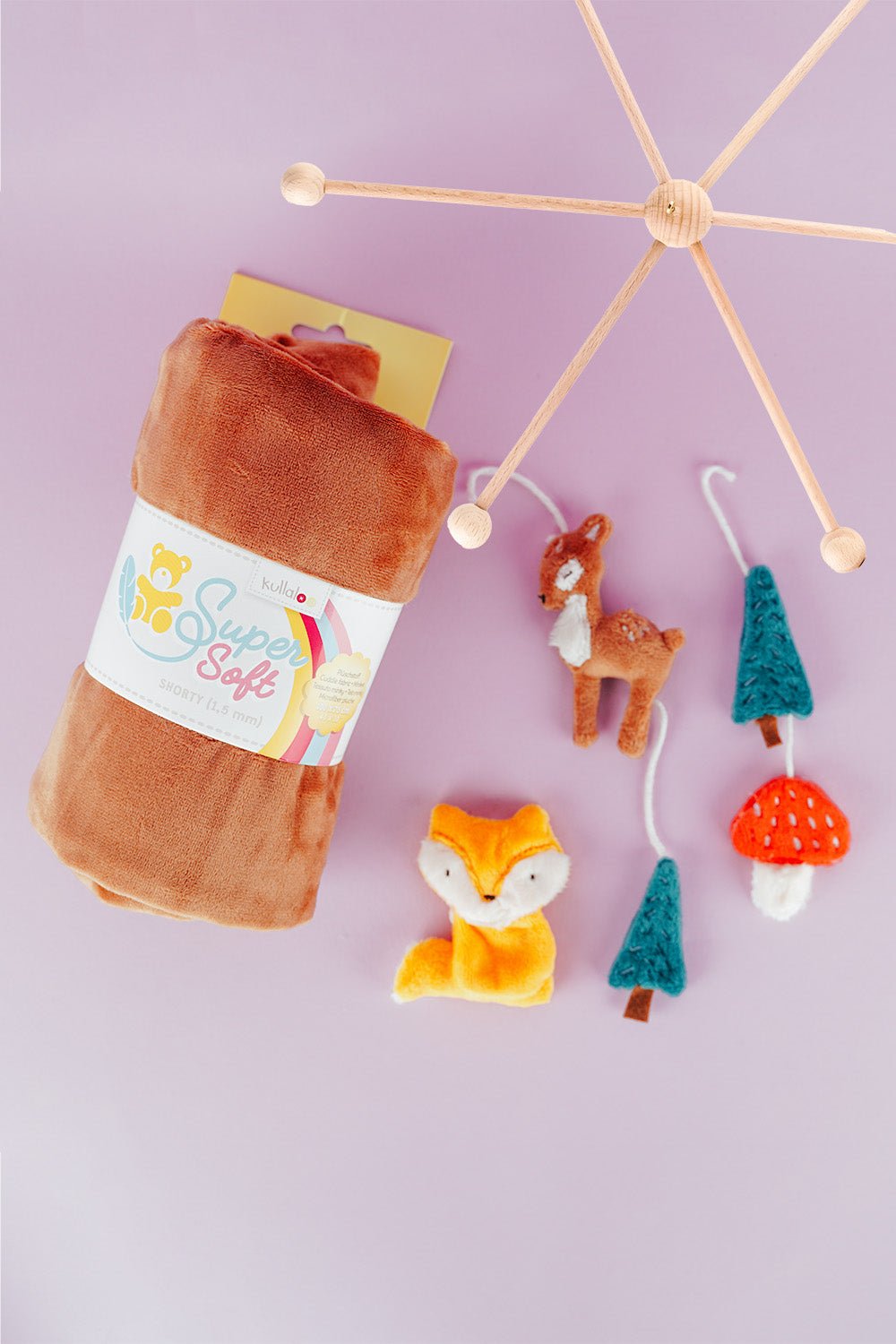
Waldtiere-Mobile sticken: ITH-Anhänger Schritt für Schritt
Sticke Fuchs, Reh, Tanne und Fliegenpilz im 10 × 10 cm Rahmen und gestalte daraus ein sicheres Waldtiere-Mobile oder eine Girlande.
Weiterlesenüber Waldtiere-Mobile sticken: ITH-Anhänger Schritt für Schritt
Buchstabenkissen nähen: persönliche Kissen von A bis Z
Buchstabenkissen nähen: Material, Zuschnitt, schwierige Innenkanten, Füllung und sauberer Matratzenstich – mit Schnittmuster für A bis Z.
Weiterlesenüber Buchstabenkissen nähen: persönliche Kissen von A bis Z

Teilen:
Jeans besticken mit der Stickmaschine, so klappt's!
Nähfuß bei Nadeltiefstellung anheben – bernette b77 und b79
1 Kommentar
Sehr gut verständlich erklärt. Alles hat funktioniert. Danke.