Hvis din broderifil ikke vises på maskinen, skyldes det som regel et uegnet format, en forkert gemmested eller en fejlbehæftet fil. Her kan du læse, hvad du skal være opmærksom på, og hvordan du løser problemet trin for trin.
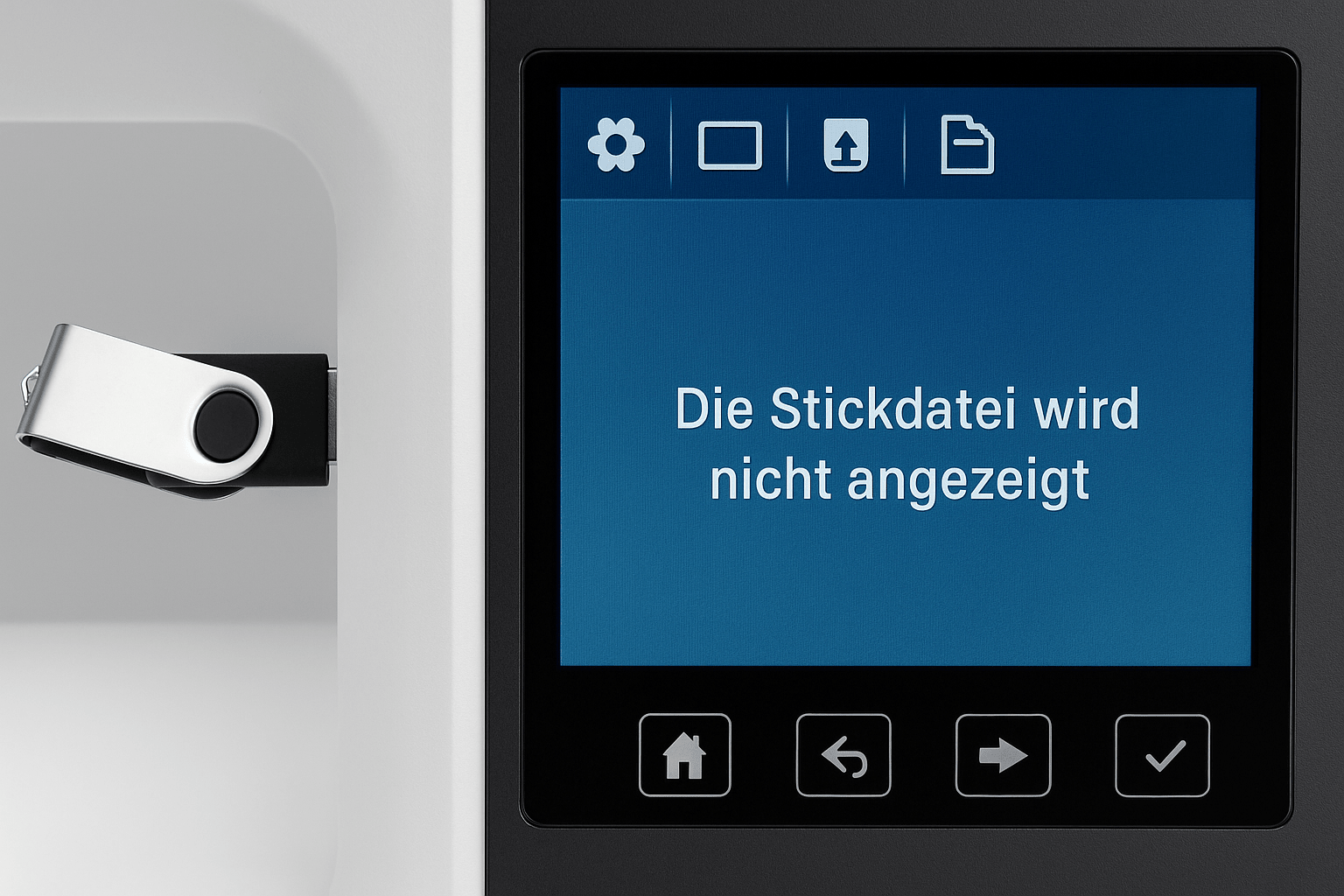
Hvorfor vises min broderifil ikke?

Hvis en broderifil ikke vises på skærmen på din maskine, kan det skyldes forskellige årsager. De mest almindelige årsager kan inddeles i tre kategorier:

  1. Forkert filformat
  2. Fejl ved gemning på USB-nøglen
  3. Fil, der ikke understøttes, eller som er beskadiget

1. Findes det rigtige filformat?

Broderimaskiner understøtter kun bestemte filformater. En Brother-maskine kræver for eksempel .PES, Bernina foretrækker .EXP, Janome .JEF, mens Pfaff og Husqvarna bruger .VP3.

  • Kontroller, om du har kopieretdet rigtige format til din maskinmodelover på USB-nøglen.
  • Pas på, at duikke ved en fejloverførerforhåndsvisningsbilledet (PDF eller PNG)i stedet for selve broderifilen.
  • Brug udelukkende de broderifiler, der findes i den dertil beregnede mappe.

2. Korrekt lagring: Forbered USB-nøglen korrekt

USB-nøglen skal opfylde visse krav:

  • Formateret til FAT32(ikke exFAT eller NTFS)
  • Der må ikke være yderligere undermapper; broderifilen skal liggei hovedmappen
  • USB-nøgle, der ikke er for stor (maks. 16–32 GB anbefales)

Tip: Brug ikke USB-nøgler med blinkende LED-lampe eller særlige funktioner. Disse kan ikke læses korrekt af broderimaskiner.

Formatering af USB-nøgle (Windows 11-pc)

Hvis dit USB-stik ikke genkendes eller vises sombeskadiget, bør du formatere det.

Vær opmærksom på, at al data på datamediet slettes ved formatering.

  1. Sæt USB-nøglen i USB-porten på din tændte Windows-pc
  2. Start File Explorer med [Windows-tasten] + [E], og markér det flytbare medie ved at klikke én gang på det
  3. Højreklik på datamediet for at åbne menuen»Formater« 
  4. Vælg formateringstypen»Fat32« i dialogvinduet
  5. Klik på»Start«for at begynde formateringen af dit USB-stik
  6. Bekræft meddelelsen»Data slettes …«med OK

Formatering af USB-nøgle (Mac / Apple-computer)

Hvis dit USB-stik ikke genkendes eller vises sombeskadiget, bør du formatere det.

Vær opmærksom på, at al data på datamediet slettes ved formatering.

  1. Sæt USB-nøglen i USB-porten på din tændte Mac.
  2. ÅbnDiskværktøj[cmd]+[mellemrumstasten] (skriv derefter »Diskværktøj« i søgefeltet)
  3. Vælg detUSB-stik, der skal slettes, ivenstrepanel
  4. Vælg»Slet«(1) øverst på siden
  5. Vælg formatetMS-DOS-filsystem (FAT32)(2)
  6. Bekræft med»Slet« (3)
Formatering af USB-nøgle til broderimaskine

3. Er broderifilen beskadiget eller ikke kompatibel?

I sjældne tilfælde er selve broderifilen beskadiget eller ikke blevet konverteret korrekt. Især når det drejer sig om .DST- eller .EXP-filer uden farveangivelser, kan det forekomme, at maskinerne ignorerer filen.

  • Prøv filen i et broderiprogram som f.eks. Creativate eller Bernina V9.
  • Download filen igen, hvis det er nødvendigt, eller vælg et andet format.
  • Vær opmærksom på filtypen: En fil med endelsen „.pes“ er ikke nødvendigvis gyldig, hvis den f.eks. er eksporteret med et forkert program.

Alternativ: Direkte import via Wi-Fi eller app

Moderne broderimaskiner giver mulighed for at importere broderifiler via Wi-Fi eller producentens app (f.eks. Artspira hos Brother, mySewnet/Creativate hos Pfaff & Husqvarna). Også her gælder:

  • Kun understøttede formater genkendes
  • En stabil Wi-Fi-forbindelse er nødvendig
  • I nogle apps skal du udtrykkeligt »sende« eller dele filen

Broderifiler bliver beskadiget i WhatsApp

Har du sendt en broderifil via WhatsApp? WhatsApp komprimerer filer ved afsendelse og ændrer dermed filstrukturen. En broderifil, der er sendt via Messenger, kan være beskadiget og kan muligvis ikke åbnes. I så fald skal du downloade originalfilen direkte fra udbyderen til din enhed.

Broderifiler fra Elna / Janome vises ikke

Elna-mærket blev overtaget af Janome i 2006, og derfor har broderimaskinerne fraElnaogJanomeen del fælles tekniske løsninger.

Hvis du arbejder med en broderimaskine af mærket Elna eller Janome, er der et par tips, der sikrer, at broderifilerne genkendes:

  1. Gem broderifilen i filformatet .JEF på et USB-stik i undermappen /emb/
  2. Brug ikke umlauter (f.eks. ä, ö, ü osv.), specialtegn (f.eks. !?&/() osv.) eller accenter (f.eks. é, í, à osv.) i filnavnet . Ideelt set hedder filen f.eks.hund.jef
  3. Gem/kopier broderifilenmed det sammetil et USB-stik og ikke først et eller andet sted på din harddisk (gælder især for Mac)
  4. Hvis du bruger et broderiprogram, skal du ved gemning vælge den broderiramme, du rent faktisk vil bruge til broderiet (eller indtaste den relevante størrelse, f.eks. 140×140 mm).

Hvis ingen af disse løsningsforslag virker, anbefaler vi, at du kontakter producenten af din broderimaskine.

Resumé

Hvis din broderifil ikke vises:

  • Kontroller, atfilformatet er korrekt
  • Gem filenkorrekt på et passende USB-stik
  • Sørg for, at filenikkeerbeskadiget eller ukompatibel

1 kommentar

  • Maria
    • Maria
    • 13. september 2026 kl. 16.25

    Hallo habe den Stick mit Dateien gekauft ..geht aber nicht..bernette Chicago

Efterlad en kommentar

Bemærk venligst, kommentarer vil blive gennemgået

'

Denne side er beskyttet af hCaptcha, og hCaptchas Politik om beskyttelse af persondata og Servicevilkår er gældende.

Søg i magasinet og FAQ'en

Flere indlæg

Se alle

Få lavet en broderifil – Make ma!

AI-broderibilleder ser flotte ud – men er ofte ubrugelige som broderifiler

AI-billeder ligner ofte perfekte broderier, men egner sig tit dårligt som grundlag for en rigtig broderifil. Vi viser, hvilke fejl du skal undgå, hvordan du skriver bedre prompts, og hvordan du genkender godt digitaliserede broderifiler.

Læs mereom AI-broderibilleder ser flotte ud – men er ofte ubrugelige som broderifiler

Materialepakke: Skovdyr – mobil

Broder en skovdyrsuro: ITH-ophæng trin for trin

Broder ræv, rådyr, grantræ og fluesvamp i en 10 × 10 cm ramme, og lav en sikker skovdyrsuro eller guirlande.

Læs mereom Broder en skovdyrsuro: ITH-ophæng trin for trin

Gaveidé til syentusiaster: En hjemmelavet pude med bogstaver

Sy en bogstavspude: personlige puder fra A til Z

Sy en bogstavspude med pæne kurver, jævnt fyld og usynlig lukning ved hjælp af et digitalt mønster med alle bogstaver fra A til Z.

Læs mereom Sy en bogstavspude: personlige puder fra A til Z