

- 0 Kommentarezu Stickdateien auf Stickmaschine übertragen
- von Mark Angilowski
Stickdateien auf Stickmaschine übertragen
- 0 Kommentarezu Stickdateien auf Stickmaschine übertragen
- von Mark Angilowski
USB-Stick, WLAN, Hersteller-App oder Kabel: Der richtige Übertragungsweg hängt von deinem Maschinenmodell ab. Hier findest du die Entscheidungshilfe und eine sichere Prüfreihenfolge.
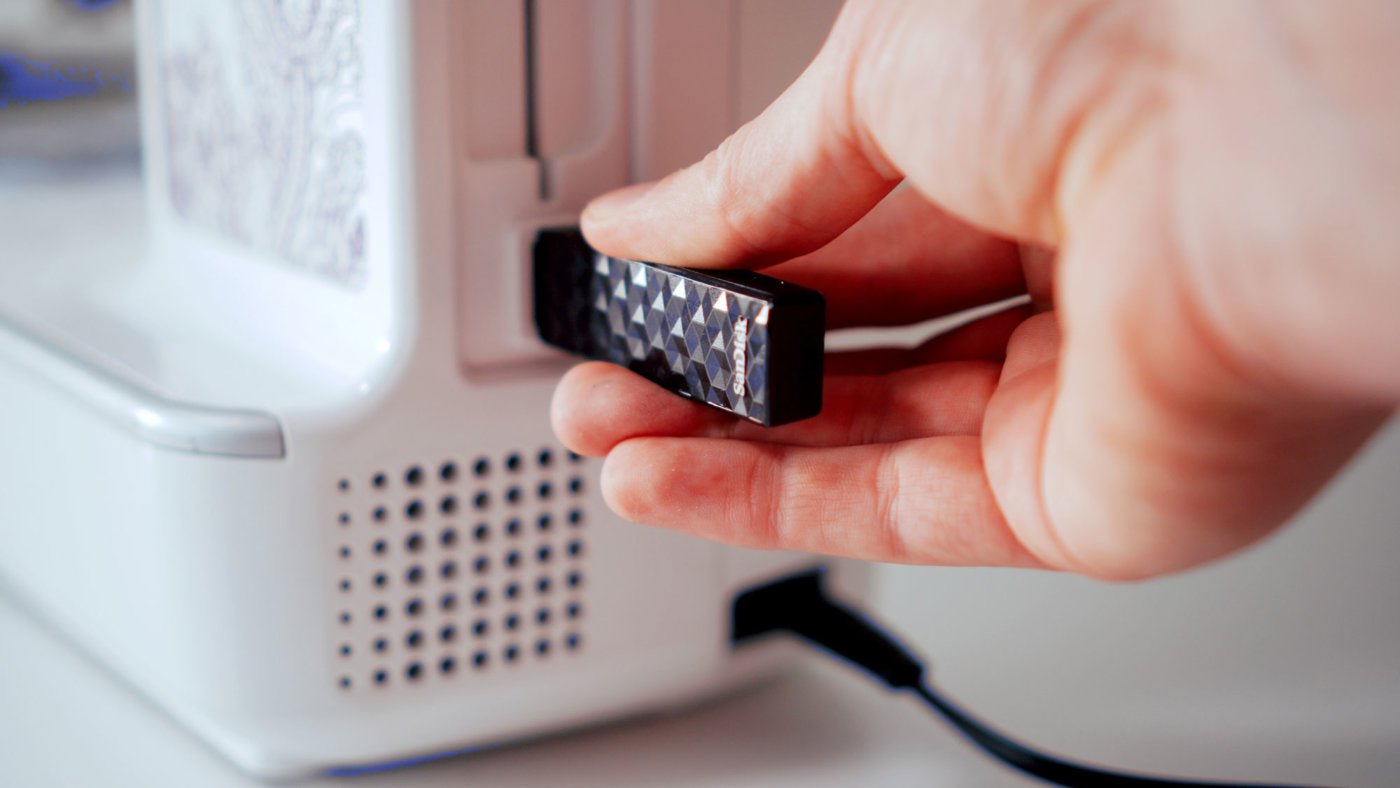
Stickdateien gelangen je nach Maschine per USB-Stick, WLAN/Cloud, Hersteller-App oder direkter Kabelverbindung auf das Gerät. Entscheidend ist nicht die bequemste Methode, sondern der Weg, den dein konkretes Modell unterstützt.

| Weg | Geeignet, wenn … | Nächster Schritt |
|---|---|---|
| USB-Stick | deine Maschine externe USB-Medien unterstützt | USB-Anleitung öffnen |
| WLAN oder Cloud | dein Modell ausdrücklich netzwerk- oder CREATIVATE-fähig ist | Maschine und Gerät nach Herstelleranleitung anmelden |
| Hersteller-App | dein Modell in der App-Kompatibilitätsliste steht | Datei in der App öffnen und das erkannte Gerät auswählen |
| Kabel, Karte oder Softwaregerät | deine Maschine diesen älteren oder direkten Weg vorsieht | Treiber und Übertragungsfunktion des Herstellers verwenden |
Kabellose Übertragung funktioniert nur mit kompatiblen Maschinen und der vorgesehenen Herstellerlösung. Melde Maschine und Computer oder Mobilgerät im selben Konto an und folge der modellbezogenen Einrichtung. Bei CREATIVATE-fähigen Maschinen kann der Vault Designs bereitstellen; andere Modelle verwenden beispielsweise eine eigene Brother- oder BERNINA-Lösung.

Smartphone und Tablet können außerdem einen kompatiblen USB-Datenträger beschreiben. Dafür musst du die ZIP-Datei zunächst in der Dateien-App entpacken und einen zum Mobilgerät passenden Adapter oder Datenträger verwenden. Ob die Stickmaschine diesen Datenträger anschließend liest, entscheidet weiterhin das Maschinenhandbuch.
Die Übertragung allein macht ein zu großes Motiv nicht stickbar. Für einen Versatzrahmen muss das Design vorab in einer geeigneten Sticksoftware in passende, ausrichtbare Teile geteilt werden. Anzahl der Bereiche, Positioniermarken und Ansetzfunktion hängen von Rahmen, Maschine und Software ab. Teste die Teilung auf einem Probestück, bevor du das eigentliche Projekt stickst.
Eine ausführliche Fehlerdiagnose findest du unter Stickdatei wird nicht angezeigt. CREATIVATE-Nutzerinnen starten mit CREATIVATE installieren und aktivieren.
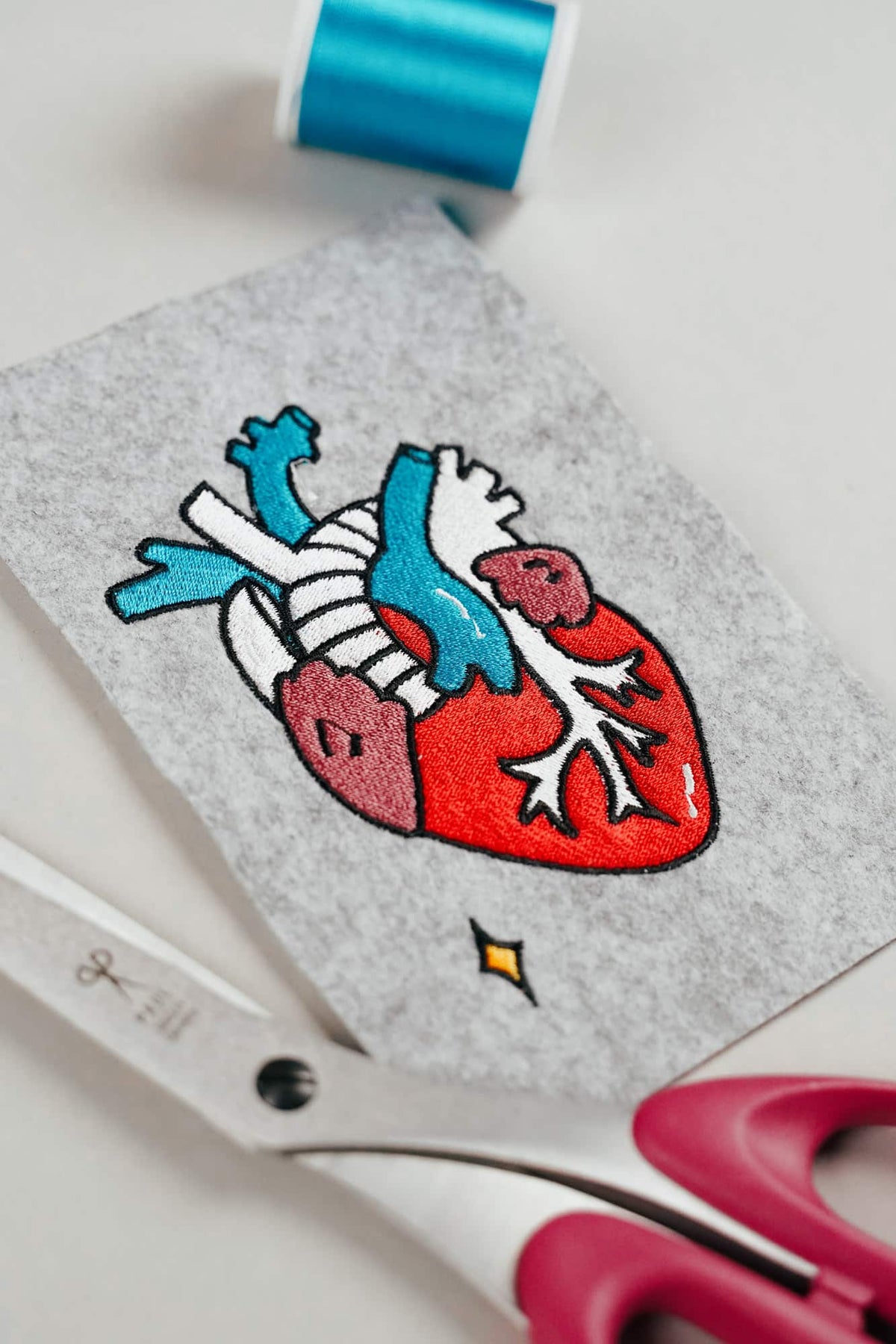
KI-Stickbilder sehen gut aus – sind als Stickdatei aber oft völlig unbrauchbar
KI-Bilder sehen oft wie perfekte Stickereien aus, sind als Vorlage für eine echte Stickdatei aber häufig ungeeignet. Wir zeigen dir, welche Fehler du bei KI-generierten Motiven vermeiden solltest, wie du bessere Prompts formulierst und woran du gut digitalisierte Stickdateien erkennst.
Weiterlesenüber KI-Stickbilder sehen gut aus – sind als Stickdatei aber oft völlig unbrauchbar
Waldtiere-Mobile sticken: ITH-Anhänger Schritt für Schritt
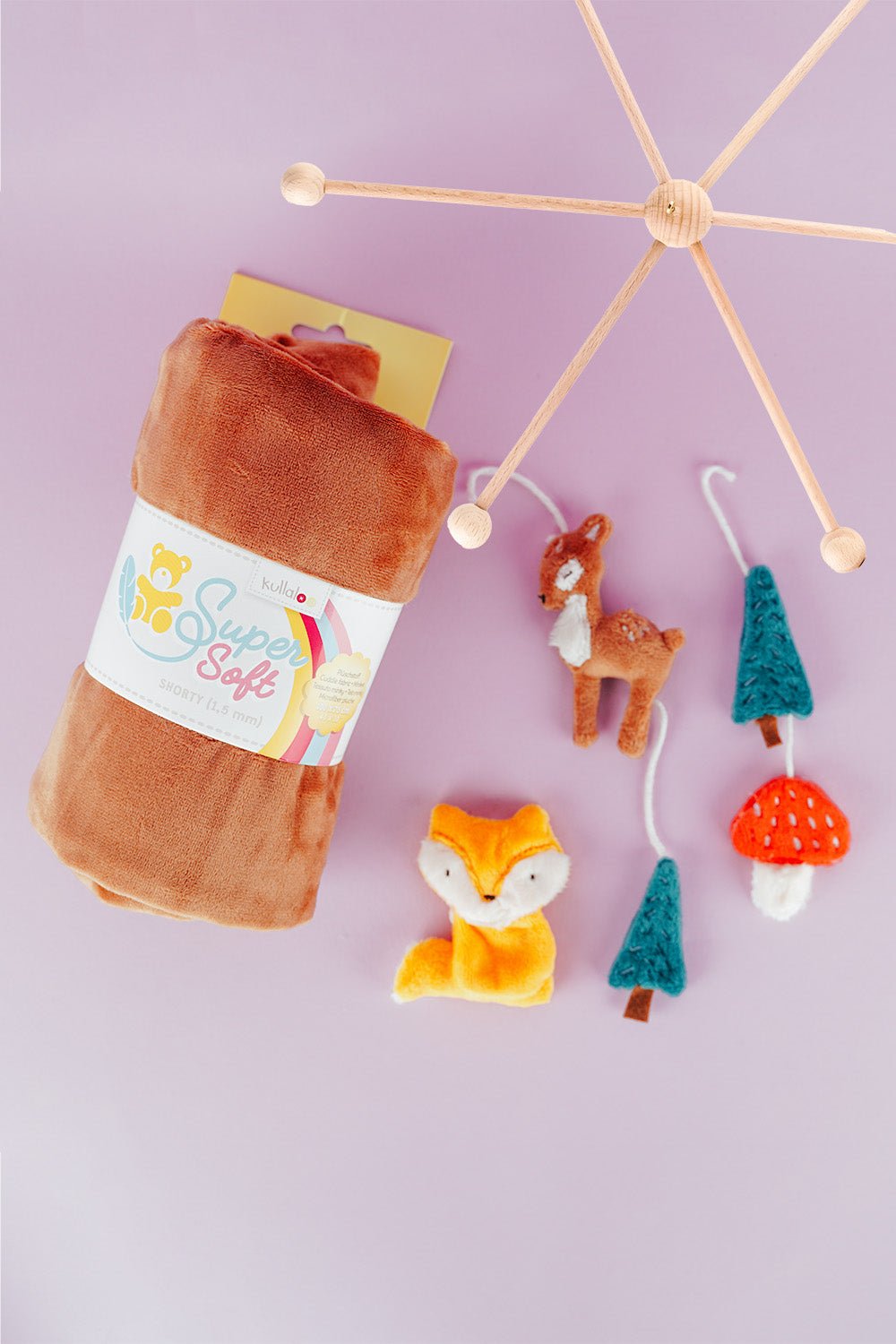
Sticke Fuchs, Reh, Tanne und Fliegenpilz im 10 × 10 cm Rahmen und gestalte daraus ein sicheres Waldtiere-Mobile oder eine Girlande.
Weiterlesenüber Waldtiere-Mobile sticken: ITH-Anhänger Schritt für Schritt
Buchstabenkissen nähen: persönliche Kissen von A bis Z
Buchstabenkissen nähen: Material, Zuschnitt, schwierige Innenkanten, Füllung und sauberer Matratzenstich – mit Schnittmuster für A bis Z.
Weiterlesenüber Buchstabenkissen nähen: persönliche Kissen von A bis Z



Teilen:
Unterfaden kommt hoch
Warum zeigt meine Stickmaschine andere Farben an?