

JPG, PNG, SVG oder EPS in eine Stickdatei umwandeln: Grafik vorbereiten, automatisch oder manuell digitalisieren, exportieren und probesticken.
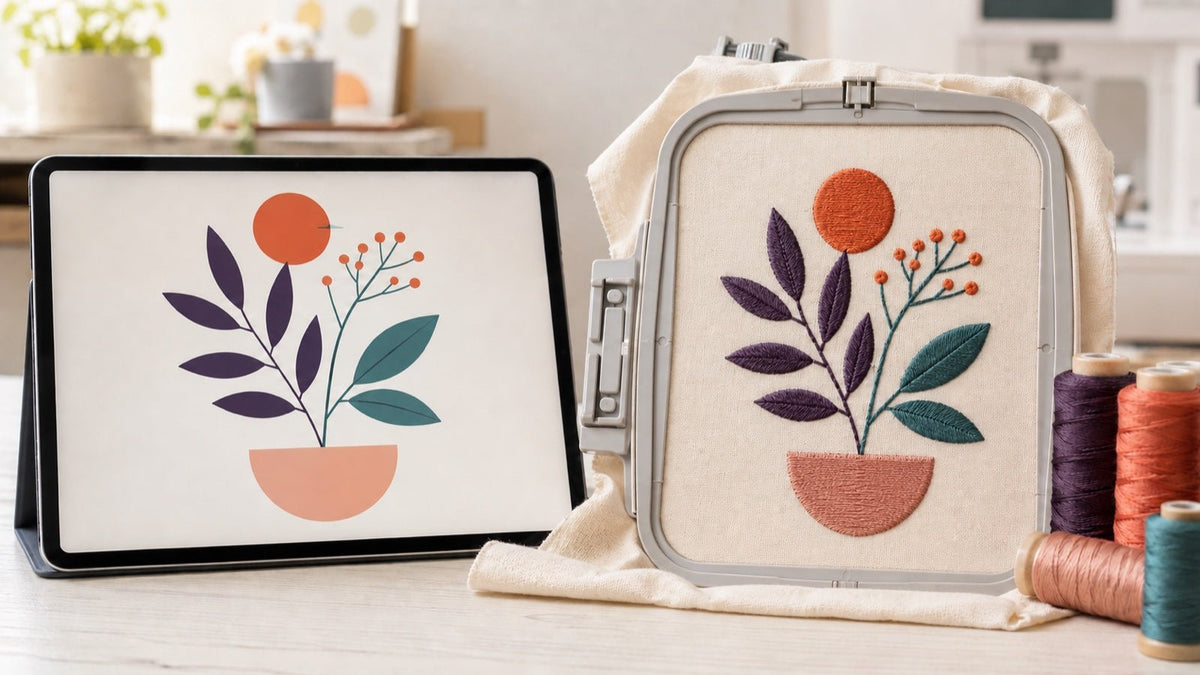
Eine JPG-, PNG-, SVG- oder EPS-Grafik lässt sich nicht direkt auf einer Stickmaschine öffnen. Sie muss zuerst digitalisiert werden: Eine Sticksoftware übersetzt Formen und Farben in Sticharten, Stichrichtungen, Dichte, Unterlegung, Reihenfolge und Farbwechsel. Erst danach exportierst du ein Maschinenformat wie PES, EXP, VP3, JEF oder DST.
Hier erfährst du, welche Vorlage sich eignet, wann eine automatische Umwandlung genügt und wann manuelles Digitalisieren oder ein professioneller Service sinnvoller ist. So vermeidest du den häufigsten Fehler: eine Bilddatei nur umzubenennen und ein sauberes Stickergebnis zu erwarten.
Inhaltsverzeichnis
JPG, PNG, SVG und EPS sind noch keine Stickdateien
Eine Grafik beschreibt Pixel oder geometrische Formen. Eine Stickdatei beschreibt dagegen, wo die Nadel einsticht und in welcher Reihenfolge Garnflächen, Konturen und Farbwechsel entstehen. Deshalb funktioniert weder das Umbenennen von .jpg in .pes noch ein gewöhnlicher Bildkonverter.
| Dateityp | Typische Aufgabe | Wichtig zu wissen |
|---|---|---|
| JPG/JPEG | Foto oder Pixelgrafik ohne Transparenz | Kompressionsartefakte und eine kleine Auflösung erschweren saubere Kanten. |
| PNG | Pixelgrafik, oft mit transparentem Hintergrund | Gut vorbereitete, kontrastreiche Flächen sind leichter zu erkennen als feine Fotodetails. |
| SVG/EPS | Vektorgrafik mit skalierbaren Formen | Oft eine gute Ausgangsbasis; Import und Vektorverarbeitung hängen aber von Software und Version ab. |
| EDO/EMB | bearbeitbare Projektdatei einer Sticksoftware | Bewahre sie für spätere Größen-, Objekt- und Stichänderungen auf. |
| PES/EXP/VP3/JEF/DST | Ausgabe für die Stickmaschine | Das passende Format richtet sich nach dem genauen Maschinenmodell. Nutze unsere Übersicht der Stickdateiformate. |
Was „Digitalisieren“ beim Maschinensticken wirklich bedeutet
Digitalisieren ist keine reine Formatkonvertierung. Du entscheidest für jedes Element, ob es etwa als Laufstich, Satinstich oder Füllfläche aufgebaut wird. Dazu kommen Stichrichtung, Unterlegung, Dichte, Zugausgleich, Überlappungen, Start- und Endpunkte, Reihenfolge sowie Sprung- und Farbwechsel.
Diese Entscheidungen hängen von der späteren Größe und vom Material ab. Dasselbe Logo braucht auf festem Köper oft einen anderen Aufbau als auf dehnbarem Jersey oder hochflorigem Frottee. Eine realistische Bildschirmvorschau ersetzt deshalb nie die Probe auf dem geplanten Stoff.
Make-ma!-Praxiserfahrung: Unser archivierter Auto-Digitalisierungs-Test mit einer detailreichen, mehrfarbigen Grafik erzeugte zwar sofort einen stickbaren Entwurf, aber auch viele einzelne Objekte, Farbwechsel und Stellen mit Korrekturbedarf. Die wichtigste Erkenntnis gilt weiterhin: Automatik spart den ersten Aufbau, nicht die fachliche Kontrolle und Probestickerei.
So bereitest du deine Grafik für ein besseres Ergebnis vor
- Endgröße festlegen: Plane zuerst die tatsächliche Breite und Höhe in Millimetern sowie den verfügbaren Stickrahmen.
- Details reduzieren: Entferne Elemente, die in der Zielgröße schmaler werden als ein sauber ausführbarer Stichbereich.
- Klare Flächen schaffen: Begrenze Farben und vermeide unnötige Verläufe, Schatten, Transparenzen und Texturen.
- Kontrast verbessern: Trenne benachbarte Formen eindeutig und schließe versehentliche Lücken.
- Schriften prüfen: Sehr kleine oder extrem feine Buchstaben müssen häufig vereinfacht oder speziell für Stickerei neu aufgebaut werden.
- Original sichern: Bewahre die unbearbeitete Grafik und später auch die editierbare Stickprojektdatei auf.
Eine saubere Vektorgrafik kann die Formerkennung erleichtern, garantiert aber keine gute Stickdatei. BERNINA weist in der V9-Hilfe beispielsweise darauf hin, dass Schatten, Transparenzen und komplexe Vektorfüllungen nicht immer sinnvoll in Stickobjekte übersetzt werden. Entscheidend bleibt, wie das Motiv für Garn, Stoff und Größe neu interpretiert wird.
Grafik in Stickdatei umwandeln: Schritt für Schritt
- Ziel definieren: Lege Motivgröße, Stoff, gewünschte Farben, Stickrahmen und Maschinenmodell fest.
- Grafik bereinigen: Vereinfache Formen, entferne den Hintergrund und korrigiere kleine Lücken oder doppelte Konturen.
- Grafik importieren: Öffne sie in einer geeigneten Sticksoftware. Welche Bildformate akzeptiert werden, ist softwareabhängig.
- Methode wählen: Starte bei einem einfachen Motiv mit Auto-Digitalisierung; nutze bei kleinen Schriften, engen Details oder anspruchsvollen Materialien manuelle Objekte.
- Stickobjekte prüfen: Kontrolliere Sticharten, Winkel, Unterlegung, Dichte, Reihenfolge, Überlappungen und notwendige Farbwechsel.
- Projektdatei speichern: Sichere das bearbeitbare Format wie EDO oder EMB, bevor du ein Maschinenformat exportierst.
- Maschinenformat exportieren: Wähle das für dein Modell bestätigte Format und prüfe, ob Motiv und Rahmen zusammenpassen.
- Probesticken und korrigieren: Verwende denselben Stoff, dasselbe Vlies, Garn und möglichst dieselbe Nadel wie im finalen Projekt.
CREATIVATE zeigt diesen Grundablauf im aktuellen Digitizing Wizard: Bild laden, zuschneiden, Größe festlegen, automatisch erzeugen, Objekte verfeinern, editierbare EDO-Datei sichern und anschließend das Maschinenformat exportieren. Menübezeichnungen können sich mit Updates ändern; orientiere dich zusätzlich an der Hilfe deiner Version.
Wann reicht automatische Digitalisierung – und wann nicht?
| Ausgangslage | Sinnvoller Weg | Warum |
|---|---|---|
| großes, einfaches Motiv mit wenigen klaren Farben | Auto-Digitalisierung als Start | Formen sind gut erkennbar; Stichobjekte danach trotzdem prüfen. |
| Logo mit kleiner Schrift, dünnen Linien oder engen Zwischenräumen | manuell digitalisieren oder erstellen lassen | Lesbarkeit, Stichreihenfolge und Zugausgleich brauchen gezielte Entscheidungen. |
| Foto mit vielen Farbtönen | spezielles PhotoStitch-Verfahren | Ein Fotoeffekt ist ein eigener Stickstil und keine normale Logodatei. |
| Serienauftrag oder wertvolles Kleidungsstück | professionell digitalisieren und verbindlich testen | Reproduzierbarkeit und Materialabstimmung sind wichtiger als ein schneller erster Entwurf. |
Automatische Werkzeuge sind besonders hilfreich, um Varianten zu erproben. Beurteile sie nicht nur in der 3D-Vorschau: Prüfe die Stichfolge langsam im Player und achte auf unnötige Sprünge, sehr kurze Stiche, überfüllte Bereiche und fehlende Überlappungen.
Eine vorhandene Stickdatei bearbeiten ist eine andere Aufgabe
Eine Grafik zu digitalisieren beginnt mit Bild- oder Vektorformen. Eine fertige PES-, EXP-, VP3-, JEF- oder DST-Datei enthält dagegen bereits Stiche und meist weniger editierbare Objektinformationen als die ursprüngliche Projektdatei. Gute Sticksoftware kann solche Stiche analysieren und begrenzt verändern; für größere Umbauten ist die Originaldatei oder ein Neuaufbau oft sicherer.
Willst du nur die Größe ändern, lies zuerst unseren Leitfaden zum korrekten Skalieren von Stickdateien. Prüfe außerdem die Lizenz: Dass eine Datei technisch bearbeitbar ist, bedeutet nicht automatisch, dass Veränderungen oder eine gewerbliche Nutzung erlaubt sind.

Häufige Fehler beim Umwandeln einer Grafik
| Problem | Wahrscheinliche Ursache | Nächster Test |
|---|---|---|
| Konturen wirken zackig | kleine Pixelvorlage oder unsaubere Kanten | Vorlage in Zielgröße bereinigen oder Formen sauber nachzeichnen. |
| Kleine Schrift läuft zu | zu fein, zu dicht oder falsche Stichart | Schrift vereinfachen, vergrößern und auf Originalmaterial testen. |
| Zwischen Flächen entstehen Lücken | Stoffzug, fehlende Überlappung oder unpassender Zugausgleich | Stabilisierung prüfen und Objekte gezielt überlappen. |
| Motiv ist hart oder wellig | zu viele Stiche, zu hohe Dichte oder ungeeignete Unterlegung | Dichte und Unterlegung objektweise prüfen, dann neu probesticken. |
| Farbreihenfolge ist umständlich | Automatik hat Objekte ungünstig sortiert | Reihenfolge optimieren, ohne notwendige Überlappungen zu zerstören. |
Welche Software oder welcher Service passt zu dir?
Wenn du regelmäßig eigene Motive aufbaust, lohnt sich eine Software mit editierbaren Objekten und manuellen Werkzeugen. Unser Vergleich von CREATIVATE Elite und BERNINA V9 ordnet Betriebssystem, Arbeitsweise und Funktionsumfang ein. Für die Abstufungen innerhalb von CREATIVATE hilft der Vergleich Essential, Extra und Elite.
- CREATIVATE Elite: für Mac und Windows, wenn du automatische Entwürfe mit manueller Digitalisierung und Stichbearbeitung verbinden möchtest.
- BERNINA V9 Creator: objektbasierter Windows-Workflow für Digitalisierung und Bearbeitung; prüfe vor dem Kauf die aktuellen Systemanforderungen.
- Stickdatei professionell erstellen lassen: sinnvoll für ein einzelnes Logo, kleine Details, Serienanwendungen oder wenn du keine eigene Software einarbeiten möchtest.
Nach dem Export führt dich unser Überblick durch die Übertragung auf die Stickmaschine. Speichere neben der Maschinendatei immer die editierbare Projektdatei und einen Farblagenplan.
Häufige Fragen zum Grafik-Digitalisieren
Kann ich eine JPG- oder PNG-Datei kostenlos in PES umwandeln?
Mit kostenfreier Software ist eine Digitalisierung grundsätzlich möglich, aber nicht als verlässliche Ein-Klick-Konvertierung. Du musst Stichobjekte anlegen oder prüfen und das Ergebnis probesticken. Ein Online-Konverter, der nur die Endung ändert, erzeugt keine brauchbare Stickdatei.
Ist SVG oder EPS immer besser als JPG?
Eine saubere Vektorgrafik bietet meist klarere Formen und lässt sich verlustfrei skalieren. Sie garantiert dennoch keine gute Stickerei: sehr kleine Details, Verläufe oder ungeeignete Geometrien müssen auch dort vereinfacht und als Stiche neu interpretiert werden.
Kann ich ein Foto in eine Stickdatei umwandeln?
Ja, mit speziellen Foto-Stickverfahren. Das Ergebnis besteht häufig aus vielen Stichreihen und Farbtönen und sieht nicht wie ein gedrucktes Foto aus. Verwende dafür eine dafür vorgesehene PhotoStitch-Funktion und ein eigenes Testmuster.
Welche Angaben braucht ein Digitalisierungsservice?
Eine möglichst saubere Originalgrafik, gewünschte Breite und Höhe, Stoff beziehungsweise Produkt, Maschinenmodell oder Zielformat, gewünschte Farben und die geplante Nutzung. Ein Foto des späteren Materials hilft bei der Einschätzung.
Du möchtest nach dem Digitalisieren mehr als eine normale Füllfläche ausprobieren? Unser Überblick zu fünf kreativen Sticktechniken zeigt dir Faux Chenille, Filaine, Kreuzstich, Redwork und College-Buchstaben mit dem jeweils nächsten sicheren Test.
Dein nächster Schritt: erst Vorlage und Ziel festlegen
Beginne nicht mit dem Exportformat, sondern mit dem späteren Ergebnis: Wie groß soll das Motiv werden, auf welchem Stoff wird es gestickt und wie fein sind die kleinsten Details? Bereite daraus eine vereinfachte Grafik und eine kleine Probestickerei vor. Wenn du danach nur noch das passende Maschinenformat suchst, ist die Digitalisierung gelungen.
Magazin & FAQ durchsuchen
Weitere Beiträge
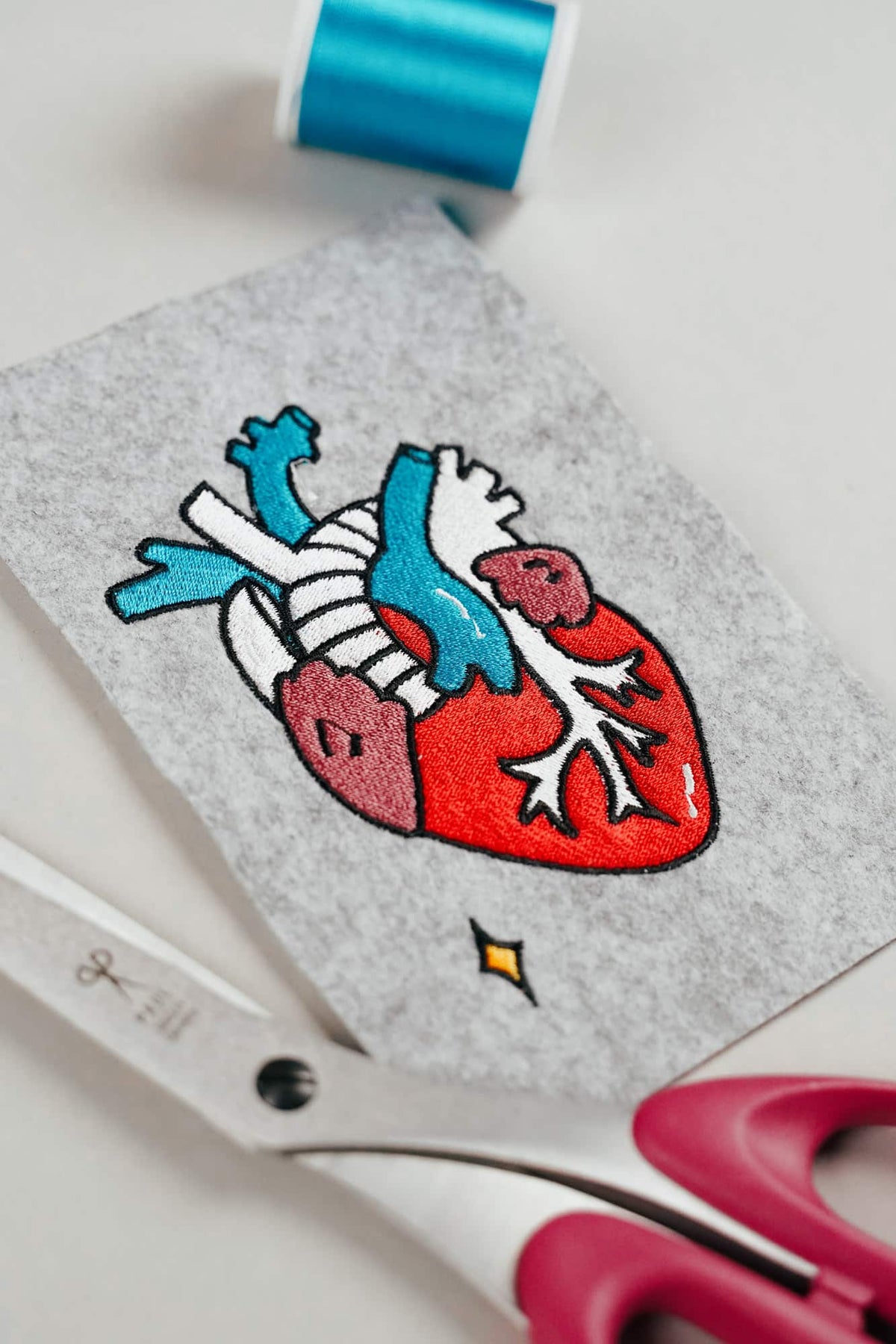
KI-Stickbilder sehen gut aus – sind als Stickdatei aber oft völlig unbrauchbar
KI-Bilder sehen oft wie perfekte Stickereien aus, sind als Vorlage für eine echte Stickdatei aber häufig ungeeignet. Wir zeigen dir, welche Fehler du bei KI-generierten Motiven vermeiden solltest, wie du bessere Prompts formulierst und woran du gut digitalisierte Stickdateien erkennst.
Weiterlesenüber KI-Stickbilder sehen gut aus – sind als Stickdatei aber oft völlig unbrauchbar
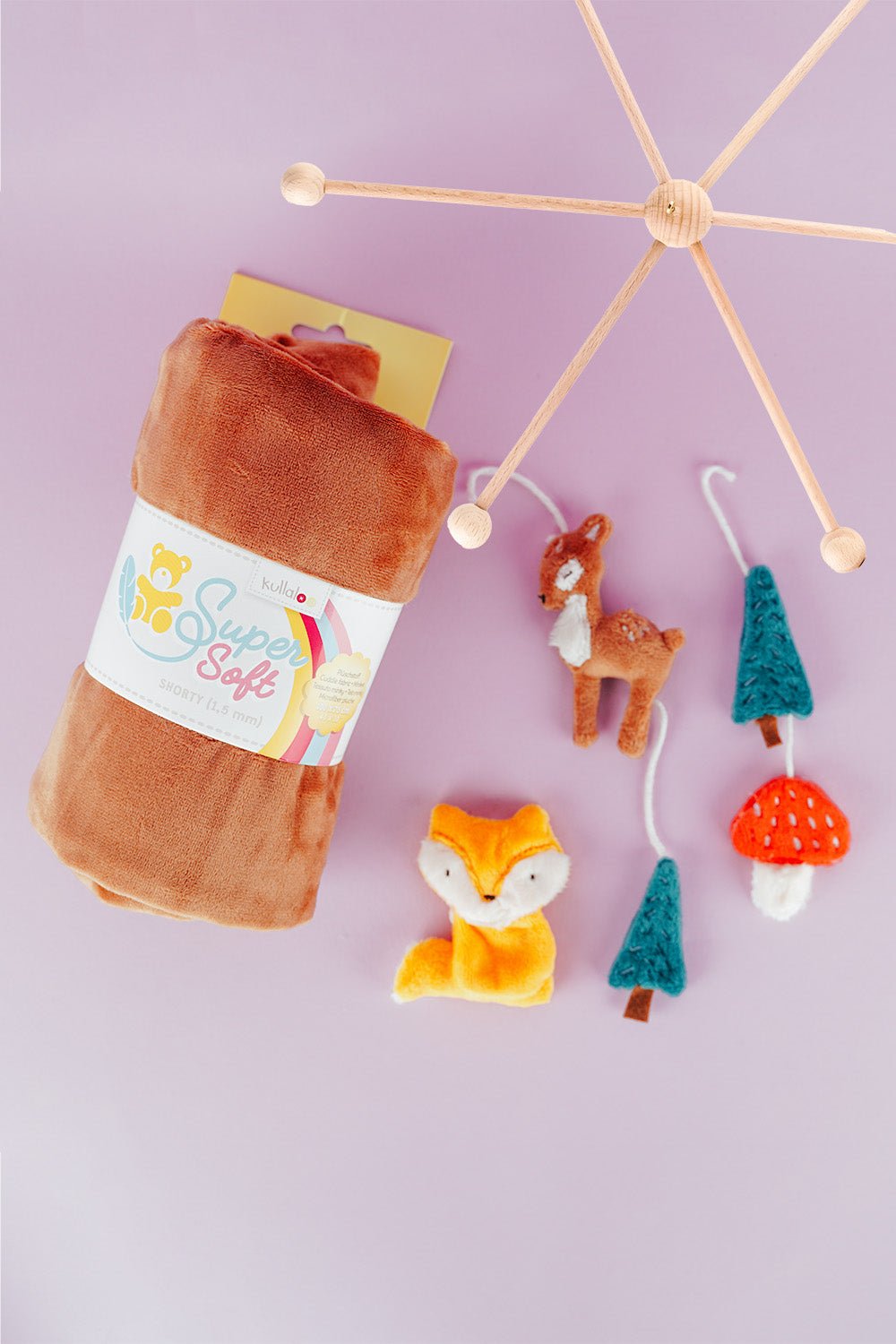
Waldtiere-Mobile sticken: ITH-Anhänger Schritt für Schritt
Sticke Fuchs, Reh, Tanne und Fliegenpilz im 10 × 10 cm Rahmen und gestalte daraus ein sicheres Waldtiere-Mobile oder eine Girlande.
Weiterlesenüber Waldtiere-Mobile sticken: ITH-Anhänger Schritt für Schritt

Buchstabenkissen nähen: persönliche Kissen von A bis Z
Buchstabenkissen nähen: Material, Zuschnitt, schwierige Innenkanten, Füllung und sauberer Matratzenstich – mit Schnittmuster für A bis Z.
Weiterlesenüber Buchstabenkissen nähen: persönliche Kissen von A bis Z
Teilen:
mySewnet und CREATIVATE auf dem Mac: Was bedeutet die Rosetta-Warnung?
Nähmaschine reinigen: sicher und gründlich Schritt für Schritt