

- 1 kommentarpå Firmware-opdatering til BERNINA 5- og 7-serien
- Af Mark Angilowski
Firmware-opdatering til BERNINA 5- og 7-serien
- 1 kommentarpå Firmware-opdatering til BERNINA 5- og 7-serien
- Af Mark Angilowski
En firmwareopdatering er hos BERNINA mere end »bare fejlretning«. Afhængigt af versionen kan BERNINA dermed rette softwarefejl, finjustere funktioner og også tilføje indhold/funktioner (f.eks. nye sting, ekstra broderimønstre eller understøttelse af tilbehør som broderirammer). En opdatering er især værd, hvis du oplever fejlmeddelelser, uregelmæssigheder i sy- eller broderiprocessen eller kompatibilitetsproblemer (tilbehør, formater, mønstre) – eller hvis BERNINA frigiver nye funktioner.
Vigtigt at vide på forhånd: En firmwareopdatering er ikke noget risikabelt eventyr, men det er en teknisk proces. Hvis man overholder et par grundlæggende regler (det rigtige USB-stik, korrekt udpakkede filer, sluk ikke for maskinen), fungerer det i praksis meget pålideligt.
Firmwaren er maskinens operativsystem. Den styrer skærmen, menuerne, motorstyringen, sensorerne, kommunikationen med broderimodulet, mønsterstyringen og mange andre funktioner.
Med en opdatering kan Bernina typisk:
– rette fejl i softwaren (f.eks. nedbrud, forkerte meddelelser, fejlbehæftede processer)
– optimere funktioner (f.eks. stabilitet, reaktionstid, forbedringer i undermenuer)
– tilføje nye sting, broderimønstre eller indhold (afhængigt af model/opdatering)
– tilføje understøttelse af nyt eller ændret tilbehør (f.eks. kompatibilitet med rammer/moduler)
– Computer (Windows eller Mac) med internetforbindelse og USB-port
– et tomt USB-stik
For at maskinen kan genkende stikket korrekt, skal det være formateret i FAT32. Ved formateringen slettes alle data. Bernina-opdaterings
Et praktisk tip fra hverdagen:
Hvis du har flere USB-nøgler, skal du bruge en lille, enkel en (f.eks. 4–16 GB) udelukkende til opdateringer. Jo mere »speciel« en USB-nøgle er (U3/sikkerhedssoftware/krypteret), desto større er risikoen for genkendelsesproblemer.

Du kan downloade firmwaren direkte fra Berninas supportside. Der vælger du din maskinmodel og downloader den relevante firmwarefil. Bernina-opdaterings
Vigtigt:
– Angiv altid præcis din model (f.eks. B 570 QE, B 590, B 700, B 770 QE osv.).
– Filen leveres som regel som en ZIP-fil.
Den downloadede ZIP-fil skal pakkes ud – og det skal ske på en sådan måde, at alle udpakkede filer ligger direkte i USB-nøgleens hovedmappe (øverste niveau) og ikke i en undermappe.
Windows (kort vejledning)
– Højreklik på ZIP-filen og vælg „Udpak alle…“
– Målmappe: Vælg USB-nøgle
– Sørg for, at filerne placeres på det øverste niveau
Mac (kort vejledning)
– Pak ZIP-filen ud ved at dobbeltklikke på den
– Træk indholdet fra den udpakkede mappe over på USB-nøglen
– Sørg for, at filerne placeres på det øverste niveau
– Udtag USB-nøglen korrekt

Inden opdateringen skal tilsluttet tilbehør, såsom broderimodul eller BSR-fod, fjernes.

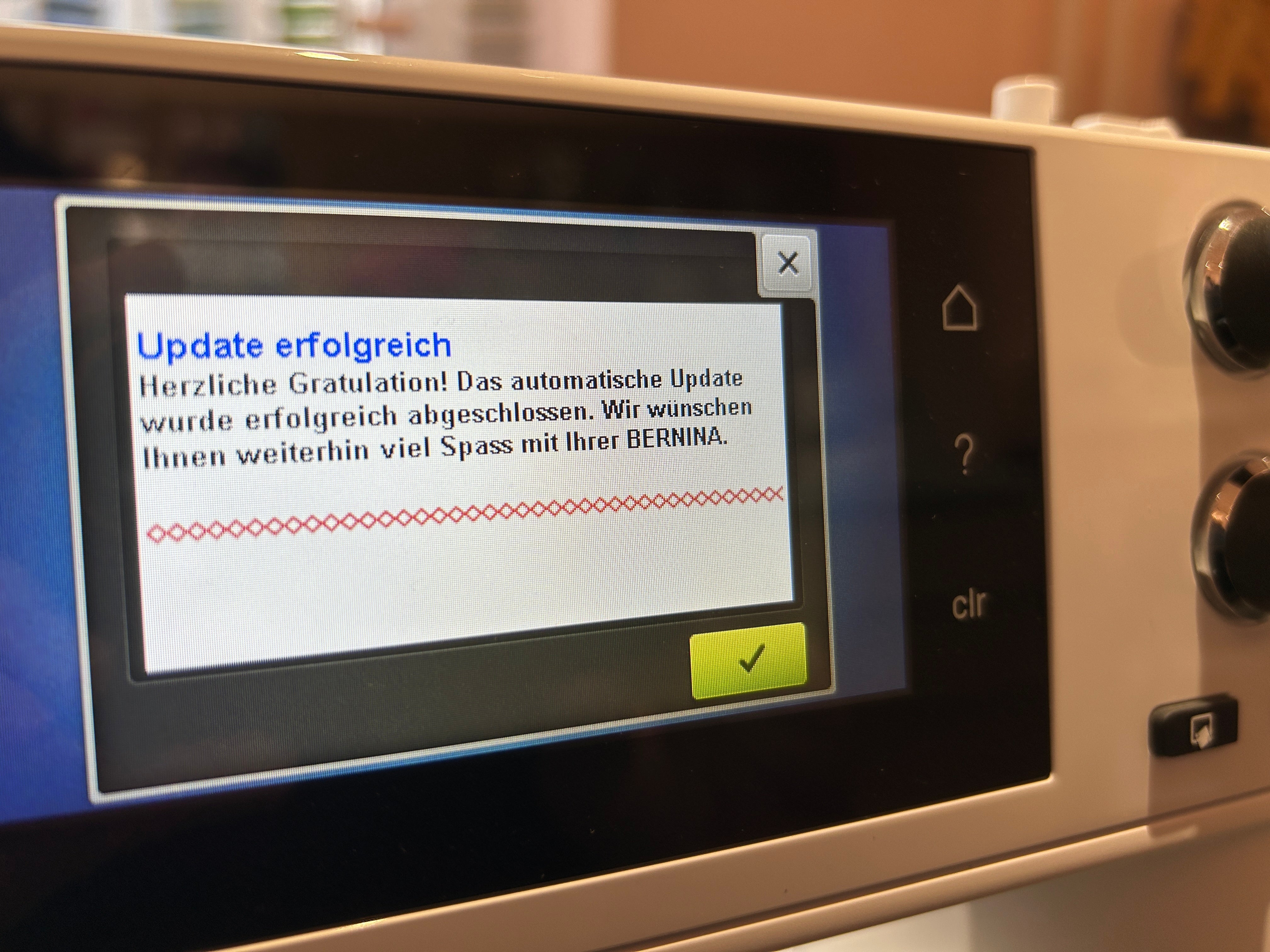
Maskinen starter nu opdateringen. Herefter genstarter maskinen automatisk efter kort tid.
Under opdateringen:
– Sluk ikke for maskinen
– USB-nøglen må ikke trækkes ud
– Opdateringen kan tage flere minutter

På modeller i 7-serien (og også 8-serien) kan det efter opdateringen være nødvendigt at indtaste det 8-cifrede serienummer – medmindre det allerede er registreret fra fabrikken eller ved en tidligere opdatering.
Du finder serienummeret på bagsiden af maskinen og indtaster det på skærmen. Derefter bekræfter du indtastningen og gentager den.

»Skal jeg overhovedet foretage en firmwareopdatering?«
Hvis alt fungerer perfekt, er en opdatering ikke nødvendig. Det er dog en god idé, hvis:
– Bernina udtrykkeligt nævner fejlrettelser til din model, der passer til dit problem
– du ønsker at benytte nye funktioner eller understøttelse af nyt tilbehør
– du oplever sporadiske fejl (fryser, uforklarlige meddelelser, ustabilitet)
»Mister jeg mine broderimønstre eller indstillinger ved opdateringen?«
Normalt bevares indholdet, men det kan variere afhængigt af opdateringen og modellen. Hvis bestemte indstillinger er ekstremt vigtige for dig, bør du notere dem på forhånd (f.eks. foretrukne trådspændingsindstillinger, personlige standardindstillinger, skærm- og lydindstillinger). Mønstre på dit USB-stik eller separate lagringsmedier er under alle omstændigheder uafhængige.
„Hvorfor skal USB-nøglen være i FAT32?“
Fordi maskinen kan læse dette filsystem pålideligt. Andre formater (exFAT, NTFS) genkendes ofte ikke. Bernina angiver udtrykkeligt FAT32 som en forudsætning.
»Min computer genkender ikke USB-nøglen – hvad kan jeg gøre?«
»Jeg har kopieret ZIP-filen over på USB-nøglen – er det nok?«
Nej. Du skal udpakke ZIP-filen og placere de udpakkede filer på USB-nøglen.
„Hvorfor skal jeg fjerne broderimodulet eller BSR-foden på forhånd?“
For at undgå, at yderligere kommunikation eller genkendelse af tilsluttet tilbehør forstyrrer under opdateringen. Bernina angiver dette som en forudsætning for opdateringen.
„Hvor lang tid tager en opdatering?“
Det kan tage et par minutter, afhængigt af versionen. Det vigtigste er bare: Afbryd ikke processen, sluk ikke for enheden, og træk ikke stikket ud.
»Hvad skal jeg gøre, hvis opdateringen afbrydes, eller computeren går i baglås?«
»Efter opdateringen beder min 7-serie om et serienummer – er det normalt?«
Ja. På 7er/8er-modeller kan den 8-cifrede serienummer blive anmodet om, hvis den endnu ikke er registreret.
„Kan en opdatering låse nye sting, broderimønstre eller rammer op?“
Ja, det kan ske. Opdateringer kan ud over fejlrettelser også tilføje indhold og funktioner. Om der er noget med, og hvad det i så fald er, afhænger af din maskine og den konkrete firmwareversion.
Hvis du forbereder opdateringen i ro og mag (FAT32-USB-nøgle, filer udpakket korrekt, tilbehør fjernet), er en firmwareopdatering til BERNINA 5- og 7-serien som regel hurtigt klaret og giver ofte mærkbart større stabilitet – og nogle gange endda nye funktioner eller indhold.
Og hvis der opstår problemer: I de fleste tilfælde skyldes det ikke maskinen, men USB-nøglen, mappestrukturen eller en ZIP-fil, der ikke er udpakket. Gennemgå tjeklisten grundigt – og hvis du stadig ikke kommer videre, så kontakt din forhandler eller os, hvis du har købt maskinen hos os. Så ser vi på det sammen og sørger for, at din BERNINA igen er opdateret til den nyeste version.
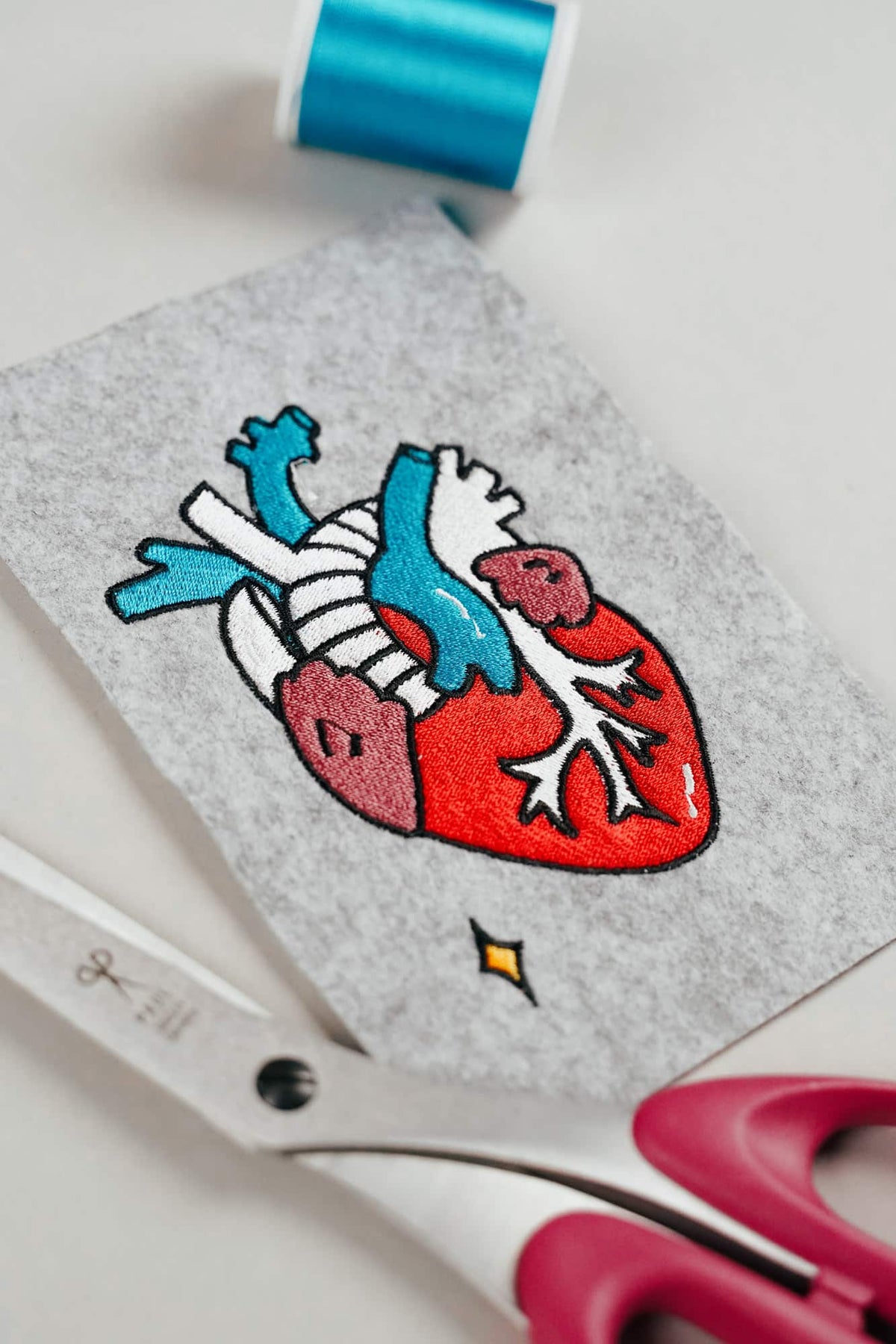
AI-broderibilleder ser flotte ud – men er ofte ubrugelige som broderifiler
AI-billeder ligner ofte perfekte broderier, men egner sig tit dårligt som grundlag for en rigtig broderifil. Vi viser, hvilke fejl du skal undgå, hvordan du skriver bedre prompts, og hvordan du genkender godt digitaliserede broderifiler.
Læs mereom AI-broderibilleder ser flotte ud – men er ofte ubrugelige som broderifiler
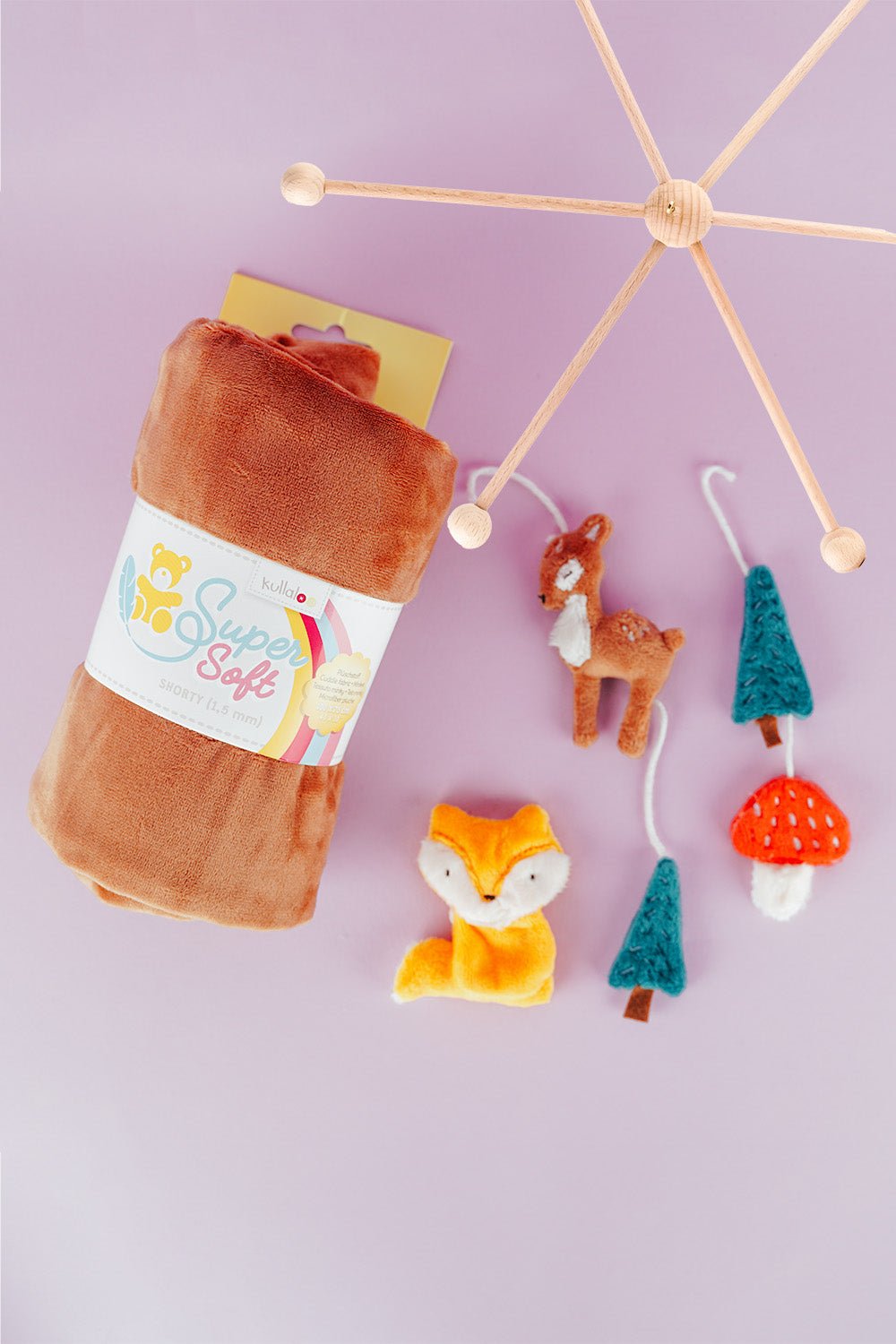
Broder en skovdyrsuro: ITH-ophæng trin for trin
Broder ræv, rådyr, grantræ og fluesvamp i en 10 × 10 cm ramme, og lav en sikker skovdyrsuro eller guirlande.
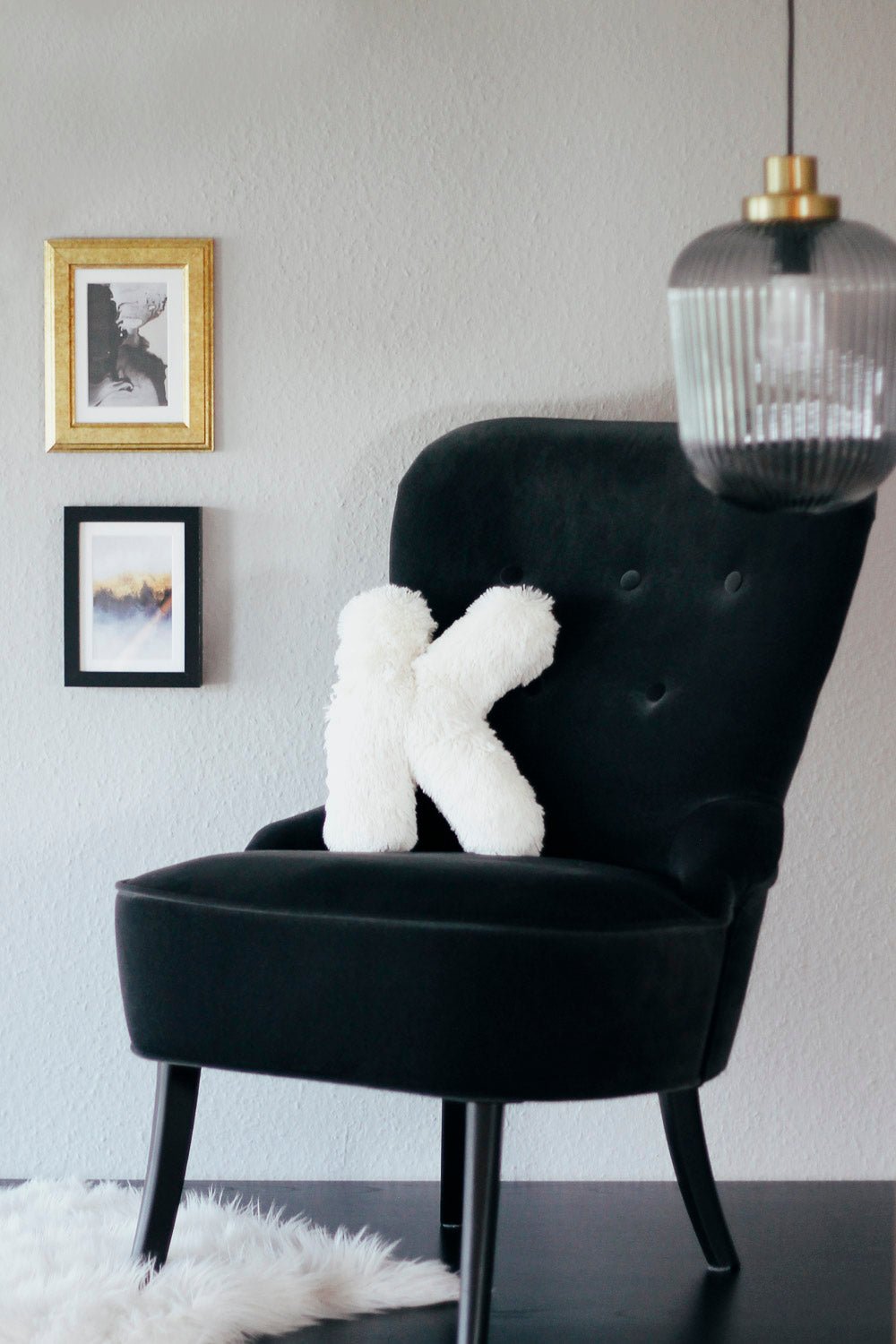
Sy en bogstavspude: personlige puder fra A til Z
Sy en bogstavspude med pæne kurver, jævnt fyld og usynlig lukning ved hjælp af et digitalt mønster med alle bogstaver fra A til Z.
Del:
Sådan broderer du på jeans med en broderimaskine!
Løft trykfoden med nålen nede – bernette b77 og b79
1 kommentar
Sehr gut verständlich erklärt. Alles hat funktioniert. Danke.