

- 2 kommentarerpå Firmwareopdatering til Bernette B70 / B79
- Af Mark Angilowski
Firmwareopdatering til Bernette B70 / B79
- 2 kommentarerpå Firmwareopdatering til Bernette B70 / B79
- Af Mark Angilowski
Hold din Bernette B70 eller B79 opdateret: Her finder du alle oplysninger om firmwareopdateringen, herunder en trin-for-trin-vejledning og det officielle downloadlink til producentens hjemmeside.
En firmwareopdatering til din Bernette B70 eller B79 sikrer, at din maskine fungerer pålideligt, stabilt og med de nyeste funktioner. I denne artikel viser vi dig, hvordan du forbereder og gennemfører firmwareopdateringen korrekt.
Firmwaren er maskinens interne operativsystem. En opdatering medfører følgende:
Inden du går i gang, skal du bruge:
Trin 1:
Besøg Bernettes officielle supportside:
👉 Download firmwareopdatering til Bernette B70
👉 Download firmwareopdatering til Bernette B79
Trin 2:
Download den nyeste firmwarefil til din model.
Trin 3:
Pak ZIP-filen ud, og kopier den medfølgende mappe (f.eks. »ZH_E230_v08.fw«) over på det tomme USB-stik. Mappen skal ligge i rodmappen.
Trin 4:
Sæt USB-nøglen i maskinens USB-port.
Trin 5:
Gå til indstillingerne (tandhjulsikonet til højre) (1). Vælg maskinindstillinger (2). Vælg firmware-ikonet (3). Klik på »Opdater« (4) for at downloade opdateringen.
Trin 6:
Vent, indtil opdateringen er færdig. Maskinen genstarter.

Hvor kan jeg finde den aktuelle firmwareversion til min B70 eller B79?
På Bernettes officielle hjemmeside i supportsektionen.
Hvad sker der, hvis opdateringen mislykkes?
Normalt genstarter maskinen i opdateringstilstand. Gentag proceduren med et korrekt formateret USB-stik. Hvis problemet fortsætter, skal du kontakte vores support.
Kan jeg slukke for min enhed under opdateringen?
Nej. Et strømsvigt eller en for tidlig nedlukning kan beskadige firmwaren. Brug derfor om muligt en stabil strømkilde.
Hvor ofte bør jeg udføre en firmwareopdatering?
Mindst én gang om året eller så snart Bernette udgiver en opdatering. På den måde sikrer du dig nye funktioner og stabilitet.
Vil det medføre ændringer i mit broderiprogram?
Nej, opdateringen vedrører kun maskinens operativsystem. Software på computeren, f.eks. BERNINA Toolbox, påvirkes ikke.
I de fleste tilfælde forløber installationen af firmwaren uden problemer. Skulle der alligevel opstå problemer, har vi her et par tips til dig:

Firmwareopdateringen til din Bernette B70 eller B79er afgørende for, at din sy- og broderimaskine fungerer pålideligt og moderne. Med den overskuelige trin-for-trin-vejledning og downloadet direkte fra producenten kan du selv udføre opdateringen på få minutter – sikkert, nemt og uden risiko.
AI-broderibilleder ser flotte ud – men er ofte ubrugelige som broderifiler
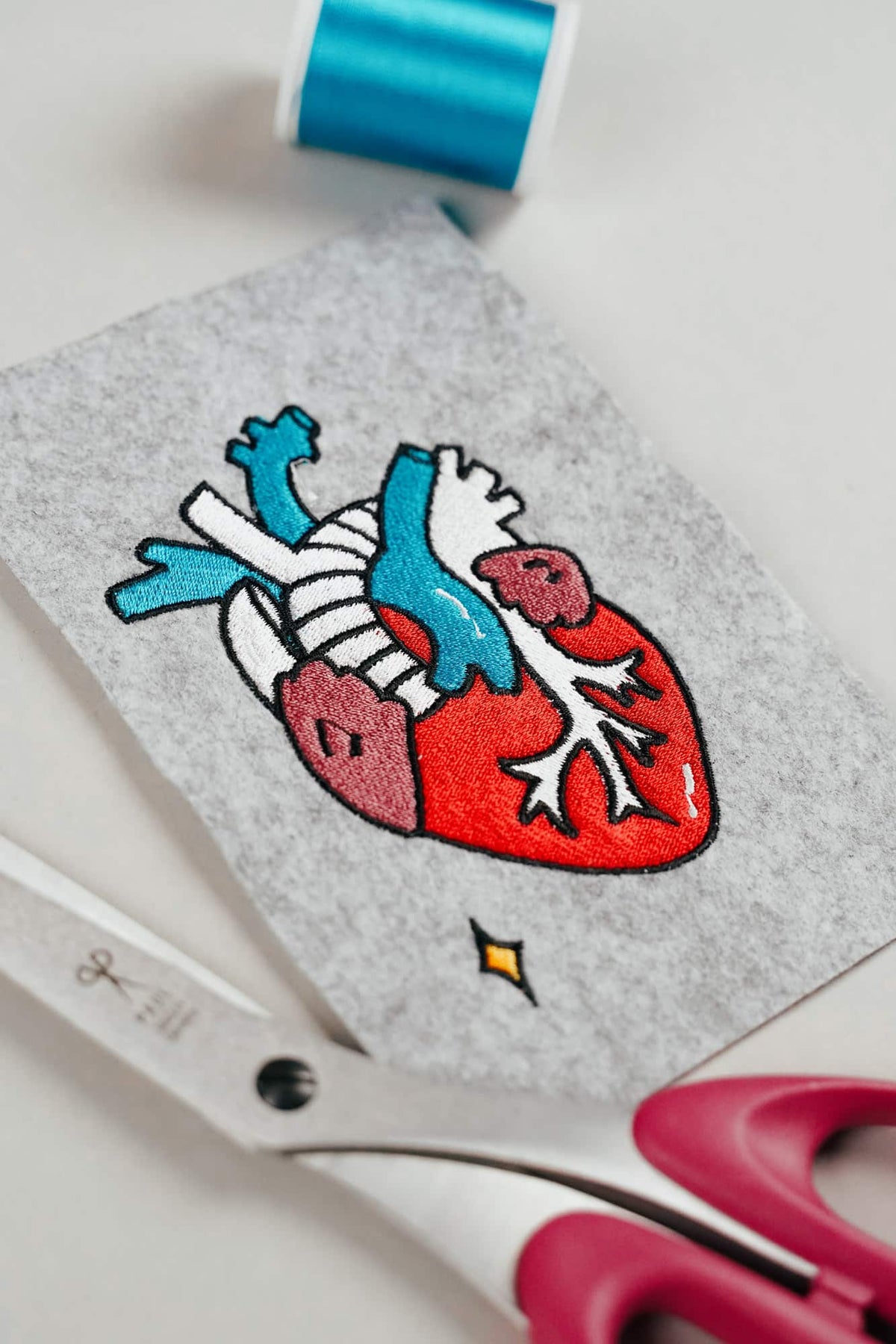
AI-billeder ligner ofte perfekte broderier, men egner sig tit dårligt som grundlag for en rigtig broderifil. Vi viser, hvilke fejl du skal undgå, hvordan du skriver bedre prompts, og hvordan du genkender godt digitaliserede broderifiler.
Læs mereom AI-broderibilleder ser flotte ud – men er ofte ubrugelige som broderifiler
Broder en skovdyrsuro: ITH-ophæng trin for trin
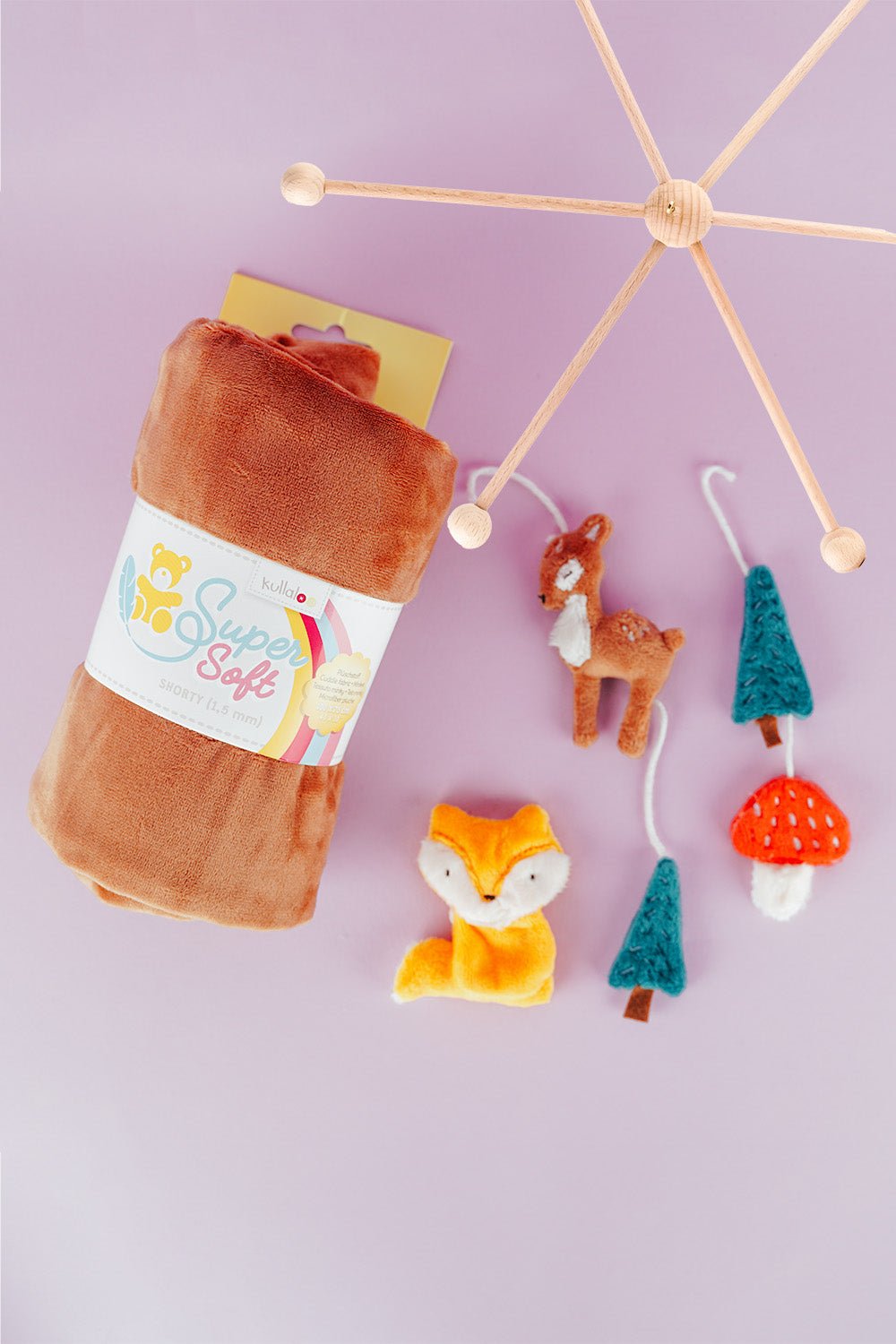
Broder ræv, rådyr, grantræ og fluesvamp i en 10 × 10 cm ramme, og lav en sikker skovdyrsuro eller guirlande.
Sy en bogstavspude: personlige puder fra A til Z
Sy en bogstavspude med pæne kurver, jævnt fyld og usynlig lukning ved hjælp af et digitalt mønster med alle bogstaver fra A til Z.

Del:
Brugsanvisning til Bernette B70 / B79
Udvidet garanti til Bernette B70 / B79
2 kommentarer
How do I format a USB drive to FAT 32? Thanks so much.
Danke für die tolle Anleitung