

- 0 kommentarerpå Sådan overfører du broderifiler til maskinen
- Af Mark Angilowski
Sådan overfører du broderifiler til maskinen
- 0 kommentarerpå Sådan overfører du broderifiler til maskinen
- Af Mark Angilowski
USB-nøgle, Wi-Fi, producentens app eller kabel: Den rigtige overførselsmetode afhænger af din maskinmodel. Her får du hjælp til valget og en sikker tjekliste.
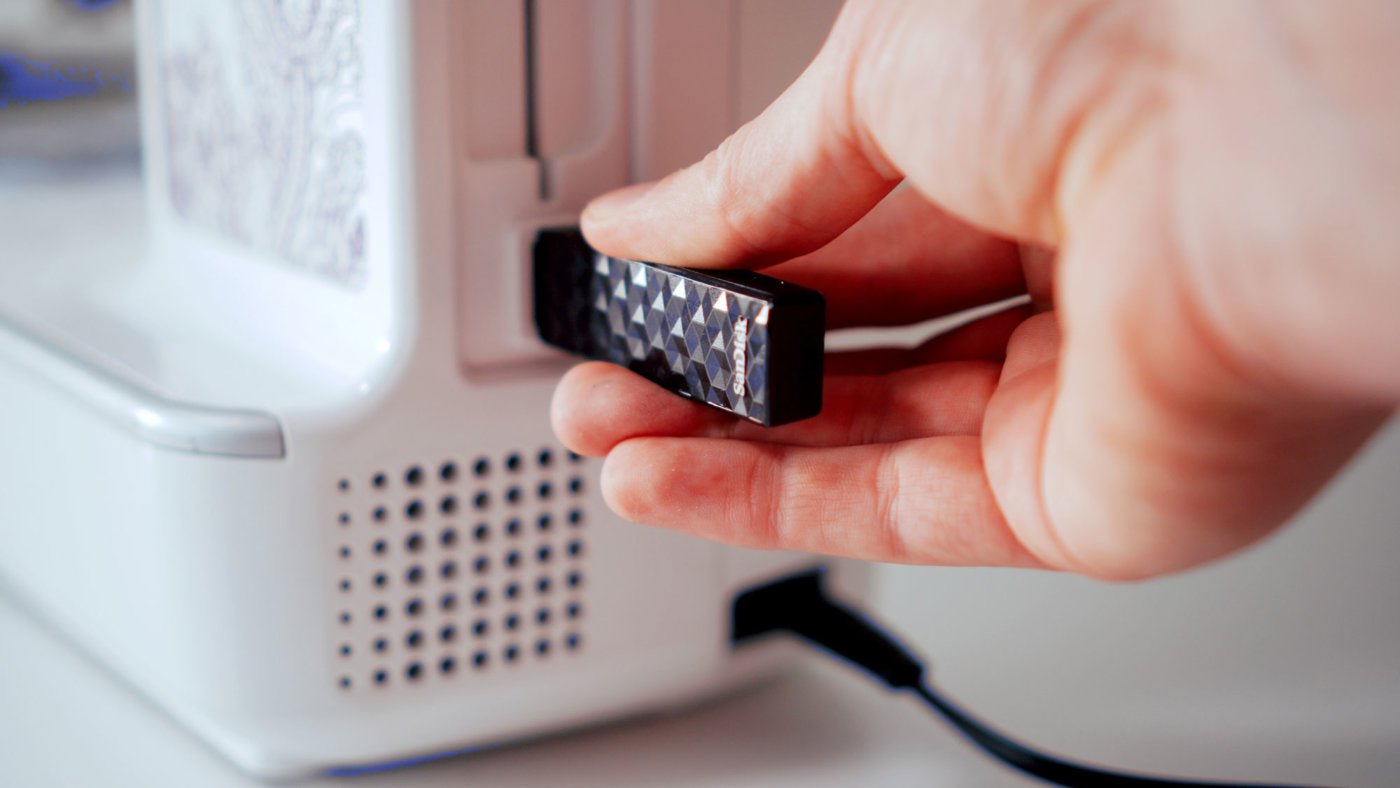
Broderifiler overføres afhængigt af modellen via USB-nøgle, Wi-Fi/cloud, producentens app eller et direkte kabel. Vælg den metode, som din maskine officielt understøtter.

| Metode | Brug den, når … | Næste trin |
|---|---|---|
| USB-nøgle | maskinen understøtter eksterne USB-medier | Åbn USB-guiden |
| Wi-Fi eller cloud | modellen udtrykkeligt er netværks- eller CREATIVATE-kompatibel | Forbind efter producentens vejledning |
| Producent-app | modellen står på appens kompatibilitetsliste | Åbn filen, og vælg den fundne maskine |
| Kabel, kort eller softwareenhed | maskinen bruger denne direkte eller ældre vej | Brug producentens driver og overførselsfunktion |
Trådløs overførsel kræver en kompatibel maskine og producentens løsning. Forbind maskine og computer eller mobilenhed til den korrekte konto, og følg den modelspecifikke opsætning. CREATIVATE-maskiner kan bruge Vault; andre bruger en særskilt Brother- eller BERNINA-løsning.

Telefon eller tablet kan også skrive til kompatibel USB-lagring. Pak først ZIP-filen ud i filappen, og brug et passende drev eller en adapter. Maskinens manual afgør stadig, om broderimaskinen kan læse drevet.
Overførsel alene gør ikke et for stort motiv broderibart. Til en multipositionsramme skal motivet først deles i dele, der kan rettes præcist ind, i egnet broderisoftware. Antal felter, registreringsmærker og placeringsfunktion afhænger af ramme, maskine og software. Test delingen på en rest først.
Brug også fejlsøgningen for en fil, der ikke vises. CREATIVATE-brugere kan starte med installation og aktivering.
AI-broderibilleder ser flotte ud – men er ofte ubrugelige som broderifiler
AI-billeder ligner ofte perfekte broderier, men egner sig tit dårligt som grundlag for en rigtig broderifil. Vi viser, hvilke fejl du skal undgå, hvordan du skriver bedre prompts, og hvordan du genkender godt digitaliserede broderifiler.
Læs mereom AI-broderibilleder ser flotte ud – men er ofte ubrugelige som broderifiler
Broder en skovdyrsuro: ITH-ophæng trin for trin
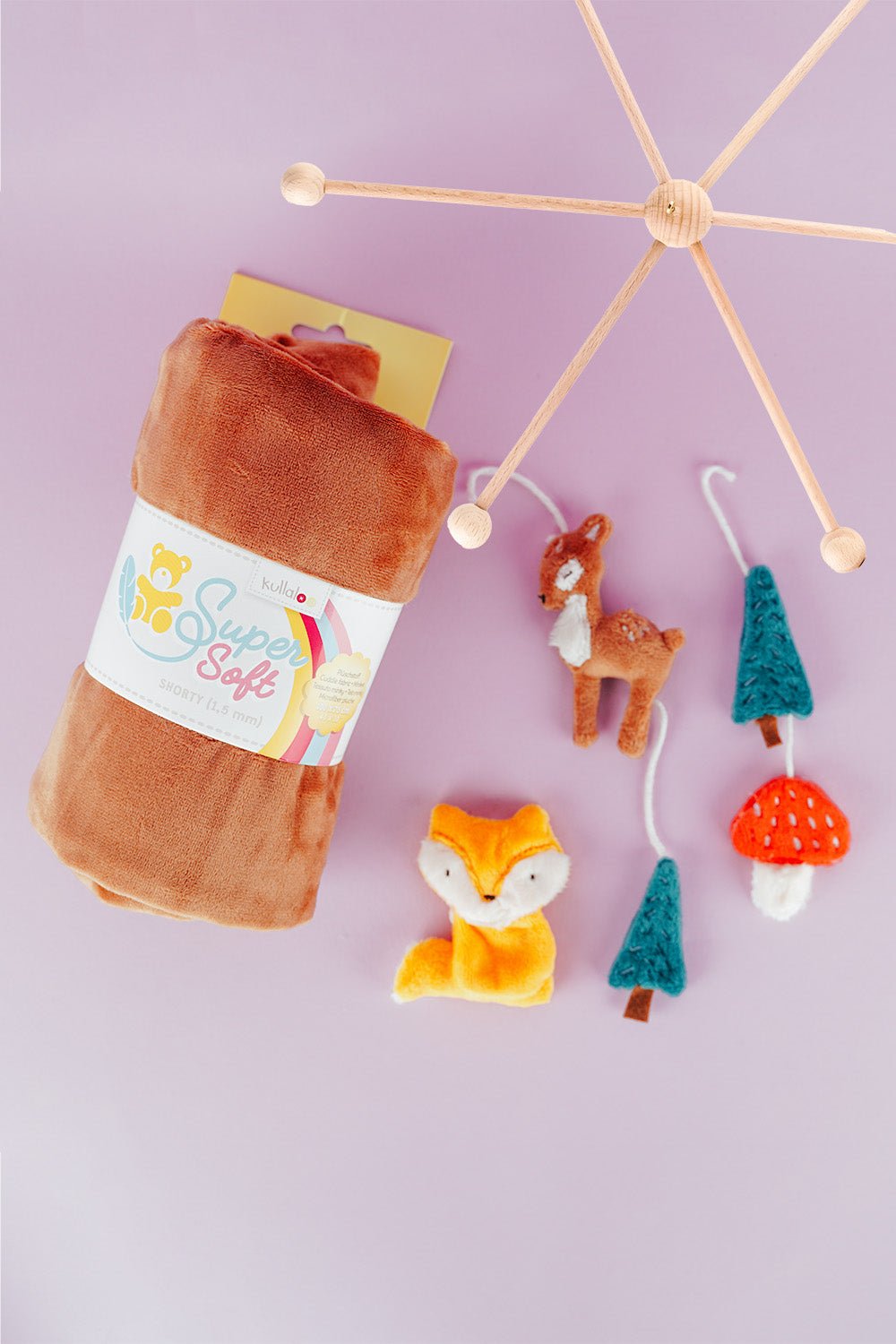
Broder ræv, rådyr, grantræ og fluesvamp i en 10 × 10 cm ramme, og lav en sikker skovdyrsuro eller guirlande.
Sy en bogstavspude: personlige puder fra A til Z
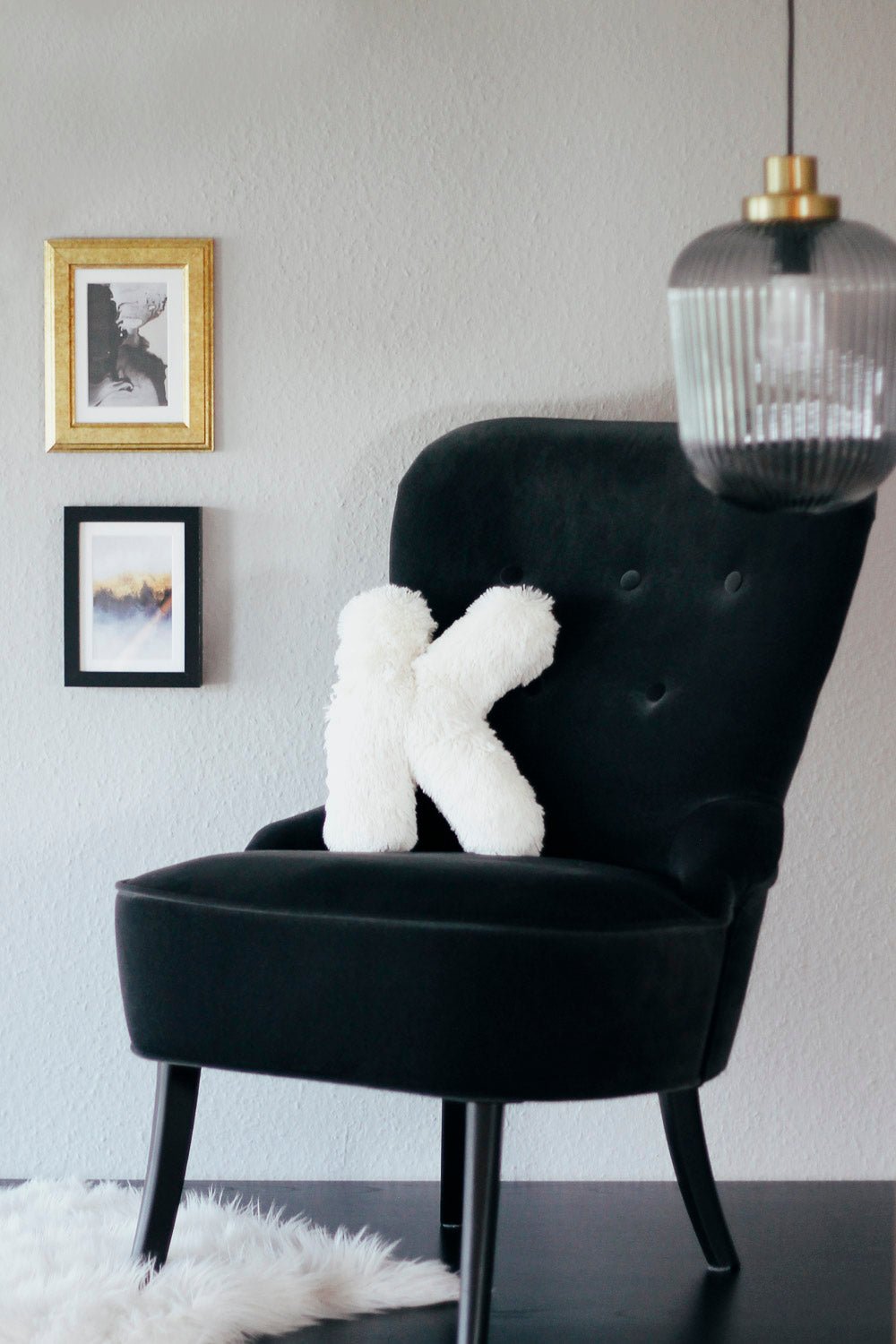
Sy en bogstavspude med pæne kurver, jævnt fyld og usynlig lukning ved hjælp af et digitalt mønster med alle bogstaver fra A til Z.


Del:
Undertråden ses på oversiden: årsager og løsninger
Hvorfor viser min broderimaskine andre farver?