

- 1 commentaarop Firmware-update voor BERNINA 5- en 7-serie
- door Mark Angilowski
Firmware-update voor BERNINA 5- en 7-serie
- 1 commentaarop Firmware-update voor BERNINA 5- en 7-serie
- door Mark Angilowski
Een firmware-update met BERNINA is meer dan “alleen probleemoplossing”. Afhankelijk van de versie kan Bernina het gebruiken om softwarefouten te corrigeren, functies te verfijnen en ook inhoud/functies toe te voegen (bijvoorbeeld nieuwe steken, extra borduurpatronen of ondersteuning voor accessoires zoals borduurramen). Een update is vooral de moeite waard als je foutmeldingen, afwijkingen in het naai-/borduurproces of compatibiliteitsproblemen (accessoires, formaten, patronen) heeft - of als Bernina nieuwe functies ontgrendelt.
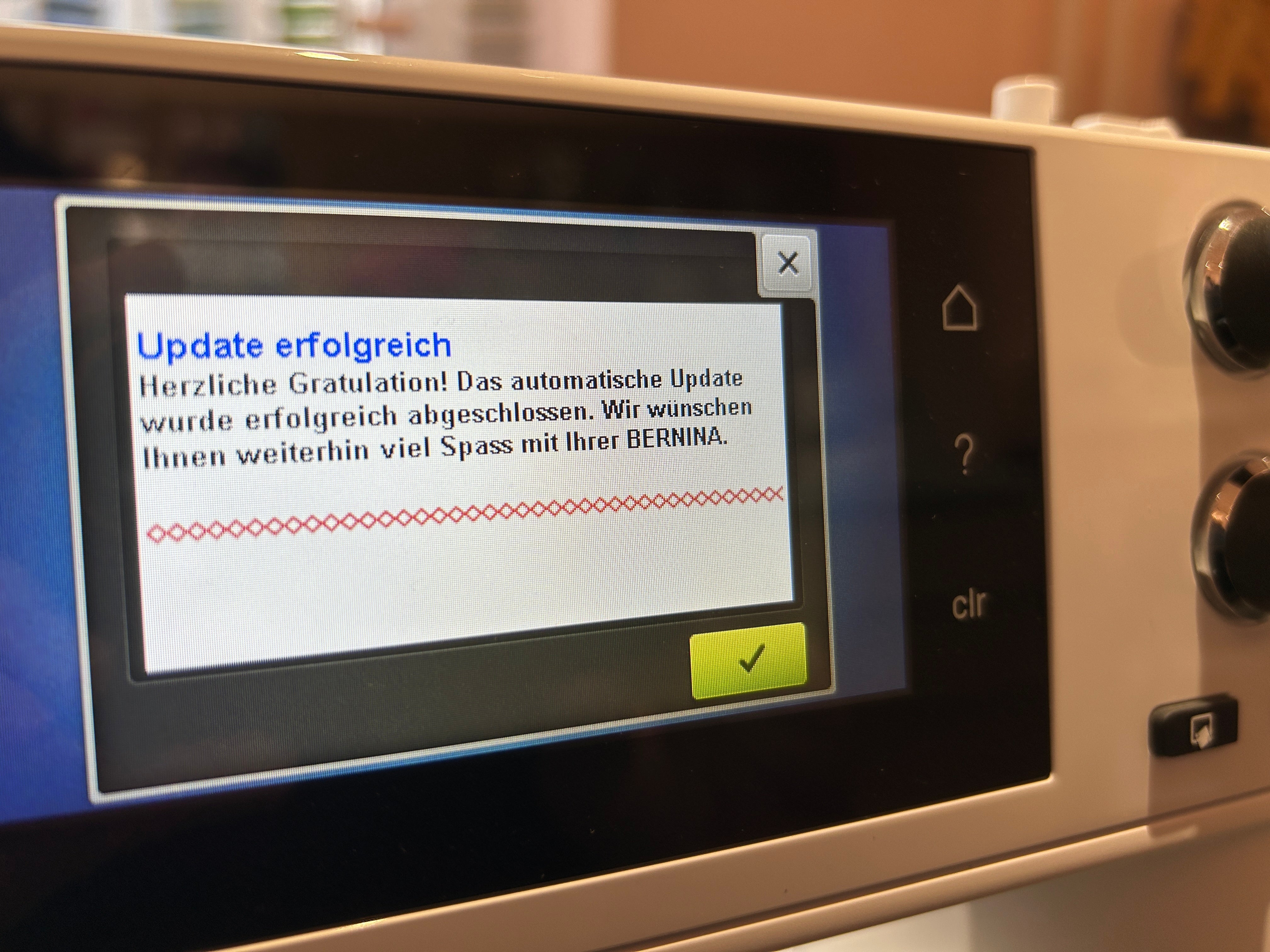
Even dit eerst: Een firmware-update is geen riskante onderneming, maar het is wel een technisch Vorgang. Als je een paar basisregels in acht neemt (de juiste USB-stick, bestanden die goed zijn uitgepakt, de computer niet uitschakelen), werkt het in de praktijk heel betrouwbaar.
De firmware is het besturingssysteem van je apparaat. Het regelt het display, de menu’s, de motorbesturing, de sensoren, de communicatie met de borduurmodule, het patroonbeheer en nog veel meer functies.
Met een update kun je BERNINA meestal:
– Fouten in de software verhelpen (bijv. bijv. crashes, foutmeldingen, fouten in de processen)
– Functies optimaliseren (bijv. bijv. Stabiliteit, reactietijd, verbeteringen in submenu’s)
– nieuwe steken, borduurpatronen of inhoud toevoegen (afhankelijk van het model/de update)
– ondersteuning voor nieuwe of gewijzigde accessoires toevoegen (bijv. bijv. Compatibiliteit tussen frames en modules)
– Computer (Windows of Mac) met internetverbinding en een USB-poort
– een lege USB-stick
Om ervoor te zorgen dat de machine de USB-stick goed herkent, moet deze in FAT32 zijn geformatteerd. Als je de schijf formatteert, worden alle gegevens gewist. BERNINA Update
Praktische tip uit het dagelijks leven:
Als je meerdere sticks hebt, pak dan een kleine, simpele (bijv. bijv. 4–16 GB) alleen voor updates. Hoe ‘specialer’ een stick is (U3/beveiligingssoftware/versleuteld), hoe groter de kans op herkenningsproblemen.

Je downloadt de firmware rechtstreeks van BERNINA in Supportgedeelte naar beneden. Daar kies je je machinemodel en download je het juiste firmwarebestand. BERNINA Update
Belangrijk:
– Kies altijd precies jouw model (bijv. bijv. B 570 QE, B 590, B 700, B 770 QE enz.).
– Het bestand wordt meestal als ZIP-bestand geleverd.
Het gedownloade ZIP-bestand moet worden uitgepakt – en wel zo dat alle uitgepakte bestanden direct in de hoofdmap (het bovenste niveau) van de USB-stick komen te staan, niet in een submap.
Windows (kort overzicht)
– Klik met de rechtermuisknop op het ZIP-bestand en kies ‘Alles uitpakken…’
– Doelmap: USB-stick kiezen
– Zorg ervoor dat de bestanden op het hoogste niveau terechtkomen
Mac (kort overzicht)
– Pak het ZIP-bestand uit door erop te dubbelklikken
– De bestanden uit de uitgepakte map naar de USB-stick slepen
– Zorg ervoor dat de bestanden op het hoogste niveau terechtkomen
– USB-stick netjes verwijderen

Voor de update moet je aangesloten accessoires, zoals de borduurmodule of de BSR-voet, verwijderen.

De machine begint nu met de update. Daarna start het apparaat na een korte tijd automatisch opnieuw op.
Tijdens de update:
– Zet de machine niet uit
– Haal de USB-stick er niet uit
– De update kan een paar minuten duren

Bij modellen uit de 7-serie (en ook de 8-serie) moet je na de update de 8-cijferig serienummer nodig – tenzij dit al in de fabriek of bij een eerdere update is opgeslagen.
Je vindt het serienummer op de achterkant van het apparaat en voert het in op het scherm. Daarna bevestig je de invoer en herhaal je deze.

„Moet ik eigenlijk wel een firmware-update doen?“
Als alles perfect gaat, is een update niet per se nodig. Het is echter wel handig als:
– BERNINA expliciet fouten noemt die bij jouw model horen en die bij jouw probleem passen
– je gebruik wilt maken van nieuwe functies of ondersteuning voor accessoires
– je af en toe last hebt van fouten (vastlopen, onverklaarbare meldingen, instabiliteit)
„Raak ik door de update mijn borduurpatronen of instellingen kwijt?“
Meestal blijft de inhoud behouden, maar dat kan per update of model verschillen. Als bepaalde instellingen voor jou heel belangrijk zijn, schrijf ze dan van tevoren op (bijv. B. voorkeursinstellingen voor de draadspanning, persoonlijke standaardopties, beeldscherm- en geluidsinstellingen). De patronen op je USB-stick of aparte opslagmedia staan sowieso los van elkaar.
„Waarom moet de USB-stick FAT32 zijn?“
Omdat de machine dit bestandssysteem betrouwbaar kan lezen. Andere bestandsformaten (exFAT, NTFS) worden vaak niet herkend. BERNINA noemt FAT32 uitdrukkelijk als vereiste.
„Mijn computer herkent de USB-stick niet – wat kan ik doen?“
„Ik heb het ZIP-bestand naar de USB-stick gekopieerd – is dat genoeg?“
Nee. Je moet het ZIP-bestand uitpakken en de uitgepakte bestanden op de USB-stick zetten.
„Waarom moet ik de borduurmodule of de BSR-voet er eerst afhalen?“
Zodat er tijdens de update geen extra communicatie of herkenning van aangesloten accessoires in de weg zit. BERNINA noemt dat als voorwaarde voor de update.
„Hoe lang duurt een update?“
Dat kan, afhankelijk van de versie, een paar minuten duren. Het enige wat belangrijk is: niet onderbreken, niet uitschakelen, de stekker er niet uittrekken.
„Wat moet ik doen als de update afbreekt of als de computer vastloopt?“
„Na de update vraagt mijn 7-serie om een serienummer – is dat normaal?“
Ja. Bij de 7- en 8-serie-modellen kan de 8Het -cijferige serienummer kan worden opgevraagd als het nog niet is opgeslagen.
„Kan een update nieuwe steken, borduurpatronen of kaders vrijspelen?“
Ja, dat komt wel eens voor. Updates kunnen niet alleen fouten verhelpen, maar ook nieuwe inhoud of functies toevoegen. Of er iets in zit en wat precies, hangt af van je apparaat en de specifieke firmwareversie.
Als je de update rustig voorbereidt (FAT32-stick, bestanden correct uitpakken, accessoires loskoppelen), verloopt een firmware-update bij de BERNINA De 5- en 7-serie zijn meestal snel geïnstalleerd en zorgen vaak voor merkbaar meer stabiliteit – en soms zelfs voor nieuwe functies of inhoud.
En als het niet lukt: Meestal ligt het niet aan de computer, maar aan de USB-stick, de mapstructuur of een ZIP-bestand dat nog niet is uitgepakt. Loop de checklist eens goed door – en als je daarna nog steeds niet verder komt, neem dan contact op met je dealer of met ons, als je de machine bij ons hebt gekocht. Dan kijken we er samen naar en zorgen we ervoor dat je BERNINA weer helemaal up-to-date.
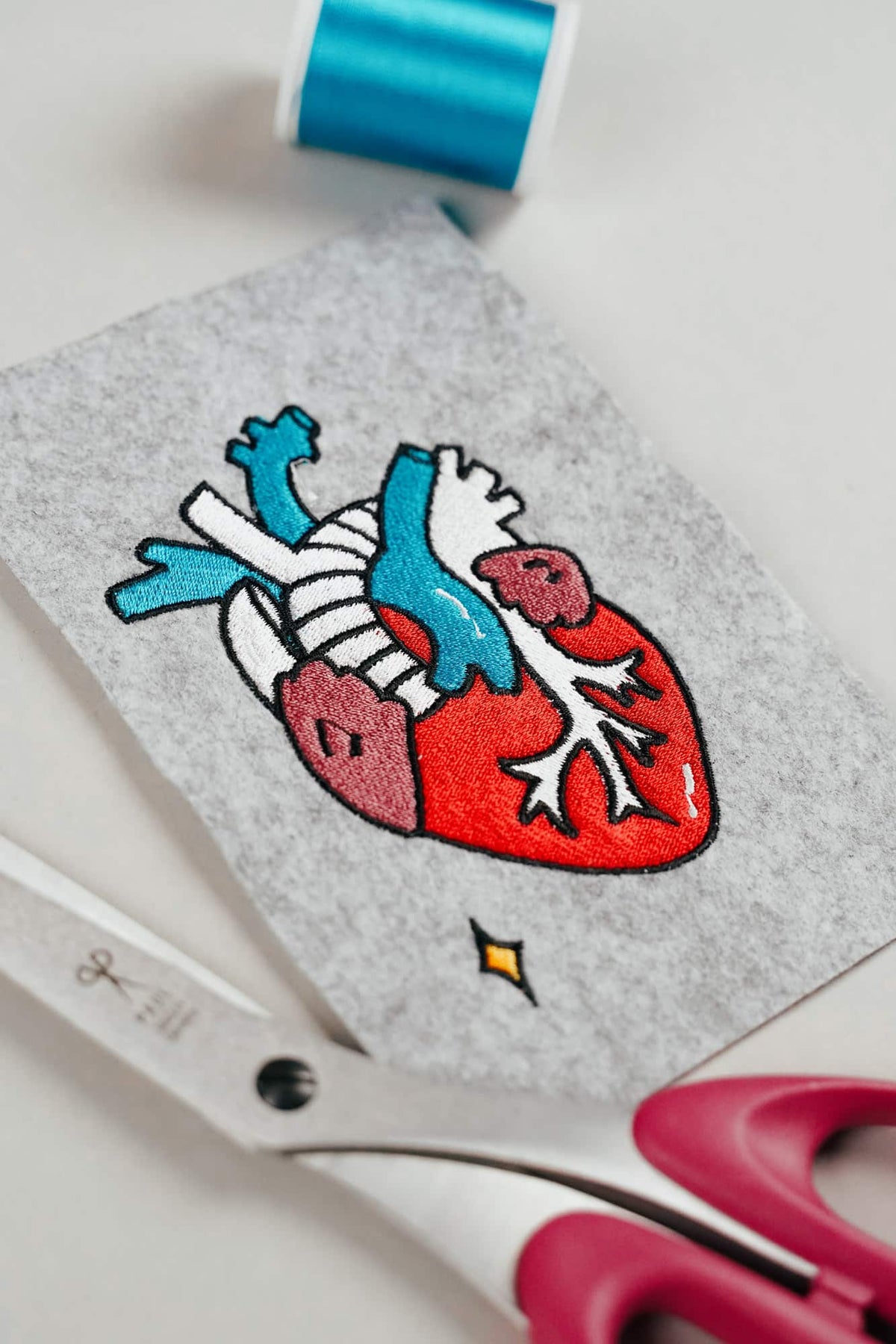
AI-borduurbeelden zien er goed uit, maar zijn vaak onbruikbaar als borduurbestand
AI-beelden lijken vaak op perfect borduurwerk, maar zijn als basis voor een echt borduurbestand vaak ongeschikt. We laten zien welke fouten je vermijdt, hoe je betere prompts schrijft en waaraan je goed gedigitaliseerde bestanden herkent.
Lees meerover AI-borduurbeelden zien er goed uit, maar zijn vaak onbruikbaar als borduurbestand
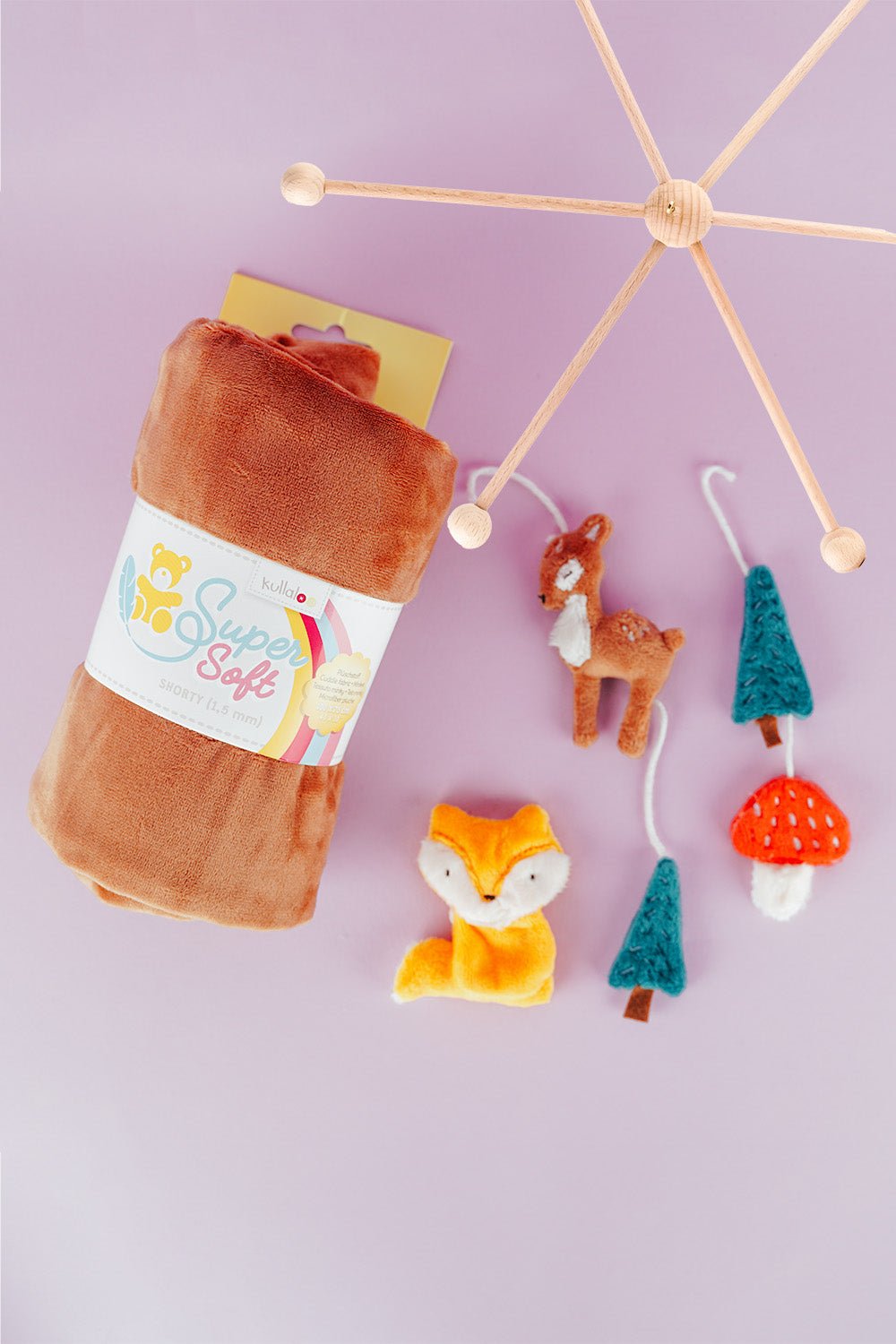
Een bosdierenmobile borduren: ITH-hangers stap voor stap
Borduur vos, hert, den en paddenstoel in een 10 × 10 cm raam en maak er een veilige bosdierenmobile of slinger van.
Lees meerover Een bosdierenmobile borduren: ITH-hangers stap voor stap
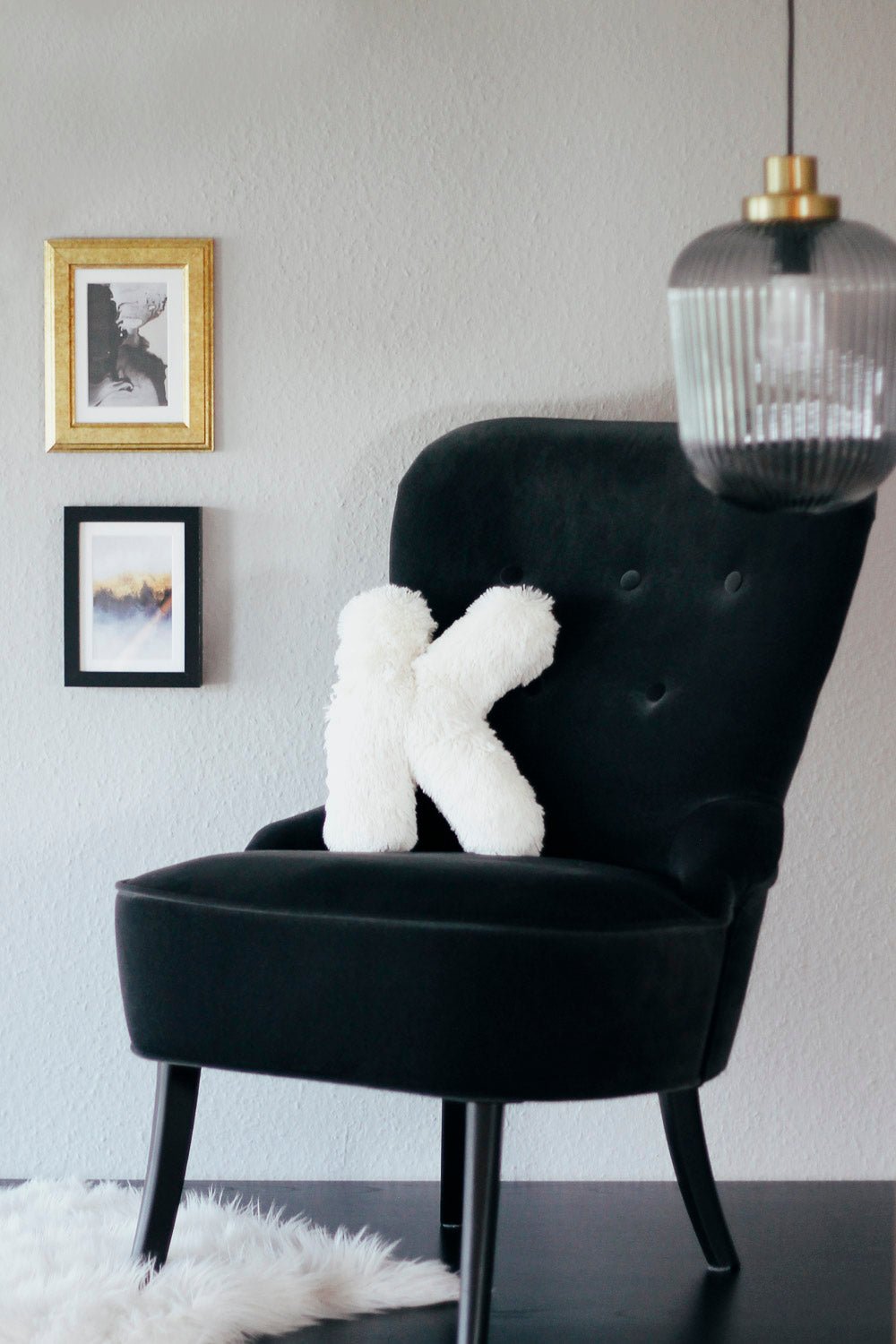
Een letterkussen naaien: persoonlijke kussens van A tot Z
Naai een letterkussen met nette rondingen, gelijkmatige vulling en een onzichtbare sluiting, met een digitaal patroon voor A tot Z.
Lees meerover Een letterkussen naaien: persoonlijke kussens van A tot Z
Delen:
Jeans borduren met de borduurmachine, zo werkt het!
Naaivoet heffen met de naald omlaag – bernette b77 en b79
1 commentaar
Sehr gut verständlich erklärt. Alles hat funktioniert. Danke.