

- 2 opmerkingenop Firmware-update Bernette B70 / B79
- door Mark Angilowski
Firmware-update Bernette B70 / B79
- 2 opmerkingenop Firmware-update Bernette B70 / B79
- door Mark Angilowski
Houd je Bernette B70 of B79 up-to-date: Hier vind je alle informatie over de firmware-update inclusief stapsgewijze instructies en de officiële downloadlink naar de website van de fabrikant.
Een firmware-update voor je Bernette B70 of B79 zorgt ervoor dat je machine betrouwbaar en stabiel werkt en beschikt over de nieuwste functies. In dit artikel laten we je zien hoe je de firmware-update goed voorbereidt en uitvoert.
De firmware is het interne besturingssysteem van je apparaat. Met een update krijg je:
Voordat je begint, heb je het volgende nodig:
Stap 1:
Ga naar de officiële supportpagina van Bernette:
👉 Firmware-update voor Bernette B70 downloaden
👉 Firmware-update voor Bernette B79 downloaden
Stap 2:
Download het nieuwste firmwarebestand voor jouw model.
Stap 3:
Pak het ZIP-bestand uit en kopieer de map die erin zit (bijv. „ZH_E230_v08.fw“) naar de lege USB-stick. De map moet in de hoofdmap staan.
Stap 4:
Steek de USB-stick in de USB-poort van de machine.
Stap 5:
Ga naar de instellingen (het tandwielpictogram aan de rechterkant) (1). Kies de machine-opties (2). Kies het firmware-pictogram (3). Klik op Update (4) om de update te downloaden.
Stap 6:
Wacht tot de update klaar is. De machine start opnieuw op.

Waar vind ik de nieuwste firmwareversie voor mijn B70 of B79?
Op de officiële website van Bernette in de supportrubriek.
Wat gebeurt er als de update mislukt?
Meestal start de machine opnieuw op in de updatemodus. Doe de Vorgang nog een keer met een goed geformatteerde USB-stick. Mocht het probleem blijven bestaan, neem dan contact op met onze klantenservice.
Mag ik mijn apparaat tijdens de update uitschakelen?
Nee. Een stroomstoring of het voortijdig uitschakelen kan de firmware beschadigen. Gebruik daarom zo mogelijk een veilige stroombron.
Hoe vaak moet ik een firmware-update uitvoeren?
Minstens één keer per jaar of zodra Bernette een update beschikbaar stelt. Zo zorg je voor nieuwe functies en stabiliteit.
Wordt mijn borduursoftware hierdoor aangepast?
Nee, de update heeft alleen betrekking op het besturingssysteem van de machine. Software op de computer, bijvoorbeeld BERNINA Toolbox blijft hierdoor onaangetast.
Meestal verloopt de installatie van de firmware zonder problemen. Mocht je toch nog problemen hebben, dan hebben we hier een paar tips voor je:

Dat Firmware-update voor je Bernette B70 of B79 is essentieel voor een betrouwbare en moderne werking van je naai- en borduurmachine. Met de duidelijke stap-voor-stap-handleiding en de download rechtstreeks van de fabrikant kun je de update binnen een paar minuten zelf uitvoeren – veilig, eenvoudig en zonder risico.
AI-borduurbeelden zien er goed uit, maar zijn vaak onbruikbaar als borduurbestand
AI-beelden lijken vaak op perfect borduurwerk, maar zijn als basis voor een echt borduurbestand vaak ongeschikt. We laten zien welke fouten je vermijdt, hoe je betere prompts schrijft en waaraan je goed gedigitaliseerde bestanden herkent.
Lees meerover AI-borduurbeelden zien er goed uit, maar zijn vaak onbruikbaar als borduurbestand
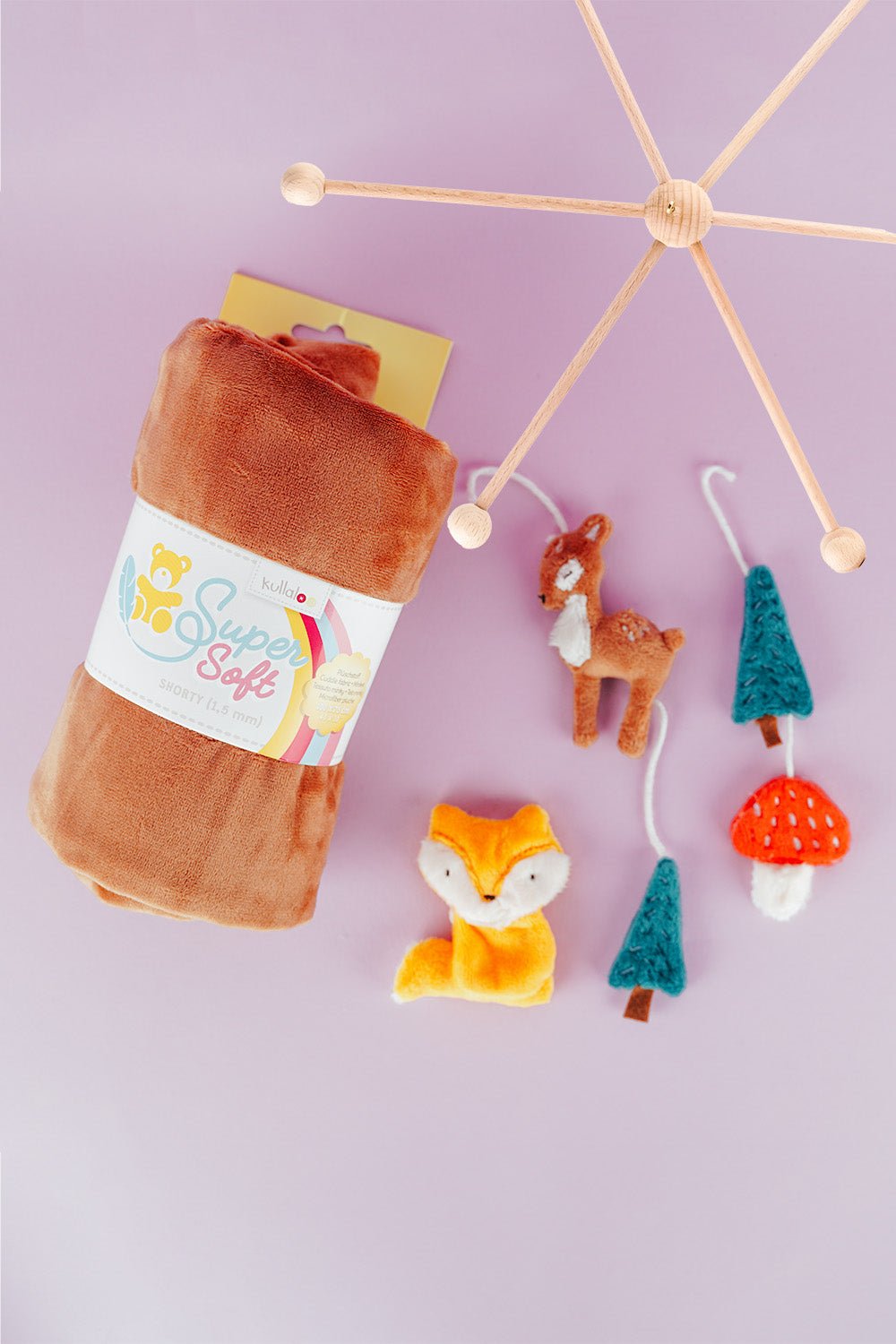
Een bosdierenmobile borduren: ITH-hangers stap voor stap
Borduur vos, hert, den en paddenstoel in een 10 × 10 cm raam en maak er een veilige bosdierenmobile of slinger van.
Lees meerover Een bosdierenmobile borduren: ITH-hangers stap voor stap
Een letterkussen naaien: persoonlijke kussens van A tot Z
Naai een letterkussen met nette rondingen, gelijkmatige vulling en een onzichtbare sluiting, met een digitaal patroon voor A tot Z.
Lees meerover Een letterkussen naaien: persoonlijke kussens van A tot Z


Delen:
Gebruikershandleiding Bernette B70 / B79
Bernette B70 / B79 garantieverlenging
2 opmerkingen
How do I format a USB drive to FAT 32? Thanks so much.
Danke für die tolle Anleitung