

- 1 commentaarop Borduurbestand wordt niet weergegeven
- door Mark Angilowski
Borduurbestand wordt niet weergegeven
- 1 commentaarop Borduurbestand wordt niet weergegeven
- door Mark Angilowski
Als je borduurbestand niet op de machine verschijnt, komt dit meestal door een ongeschikt formaat, een onjuiste locatie of een beschadigd bestand. Hier lees je waar je op moet letten en hoe je het probleem stap voor stap kunt oplossen.
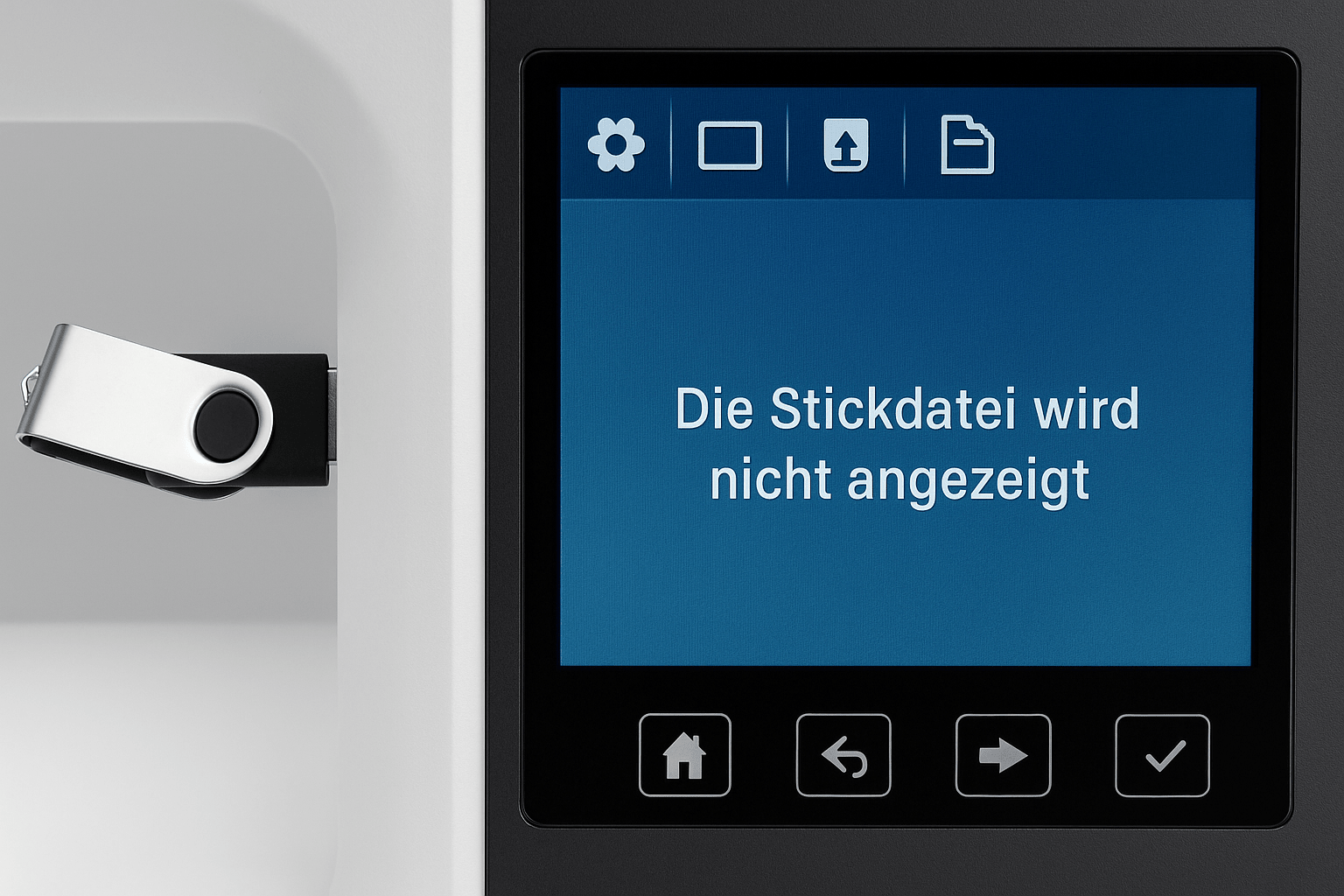
Als een borduurbestand niet op het scherm van je machine verschijnt, kunnen daar verschillende redenen voor zijn. De meest voorkomende redenen kunnen in drie categorieën worden onderverdeeld:
Borduurmachines accepteren alleen specifieke bestandsformaten. Eén Brother-Machine vereist bijvoorbeeld .PES, BERNINA bij voorkeur .EXP, Janome .JEF, PFAFF en Husqvarna gebruiken .VP3.
De USB-stick moet aan bepaalde eisen voldoen:
Tip: Gebruik geen USB-sticks met knipperende LED's of speciale functies. Deze kunnen niet correct worden gelezen door borduurmachines.
Als je USB-stick niet wordt herkend of als beschadigd wordt weergegeven, moe je je USB-stick formatteren.
Houd er rekening mee dat bij het formatteren alle gegevens op de schijf worden verwijderd.
Als je USB-stick niet wordt herkend of als beschadigd wordt weergegeven, moe je je USB-stick formatteren.
Houd er rekening mee dat bij het formatteren alle gegevens op de schijf worden verwijderd.

In zeldzame gevallen is het borduurbestand zelf beschadigd of onvolledig geconverteerd. Vooral bij .DST- of .EXP-bestanden zonder kleurdefinities negeren machines het bestand soms.
Moderne borduurmachines maken de import van borduurbestanden via WLAN of de app van de fabrikant mogelijk (bijv. Artspira op Brother, mijnSewnet/Creativate bij PFAFF & Husqvarna). Hetzelfde geldt hier:
Heb je een borduurbestand via WhatsApp verzonden? WhatsApp comprimeert bestanden wanneer ze worden verzonden en verandert daarbij de bestandsstructuur. Een borduurbestand dat via Messenger is verzonden, is mogelijk beschadigd en kan niet worden geopend. Download in dit geval het originele bestand rechtstreeks van de provider naar je apparaat.
Het merk Elna werd opgericht in 2006 overgenomen door Janome, zodat de borduurmachines uit Elna en Janome deel een bepaalde technologie.
Als je met een Elna- of Janome-borduurmachine werkt, zijn er enkele tips om ervoor te zorgen dat de borduurbestanden worden herkend:
Als geen van deze oplossingen werkt, raden we je aan contact op te nemen met de fabrikant van je borduurmachine.
Als je borduurbestand niet verschijnt:
AI-borduurbeelden zien er goed uit, maar zijn vaak onbruikbaar als borduurbestand
AI-beelden lijken vaak op perfect borduurwerk, maar zijn als basis voor een echt borduurbestand vaak ongeschikt. We laten zien welke fouten je vermijdt, hoe je betere prompts schrijft en waaraan je goed gedigitaliseerde bestanden herkent.
Lees meerover AI-borduurbeelden zien er goed uit, maar zijn vaak onbruikbaar als borduurbestand
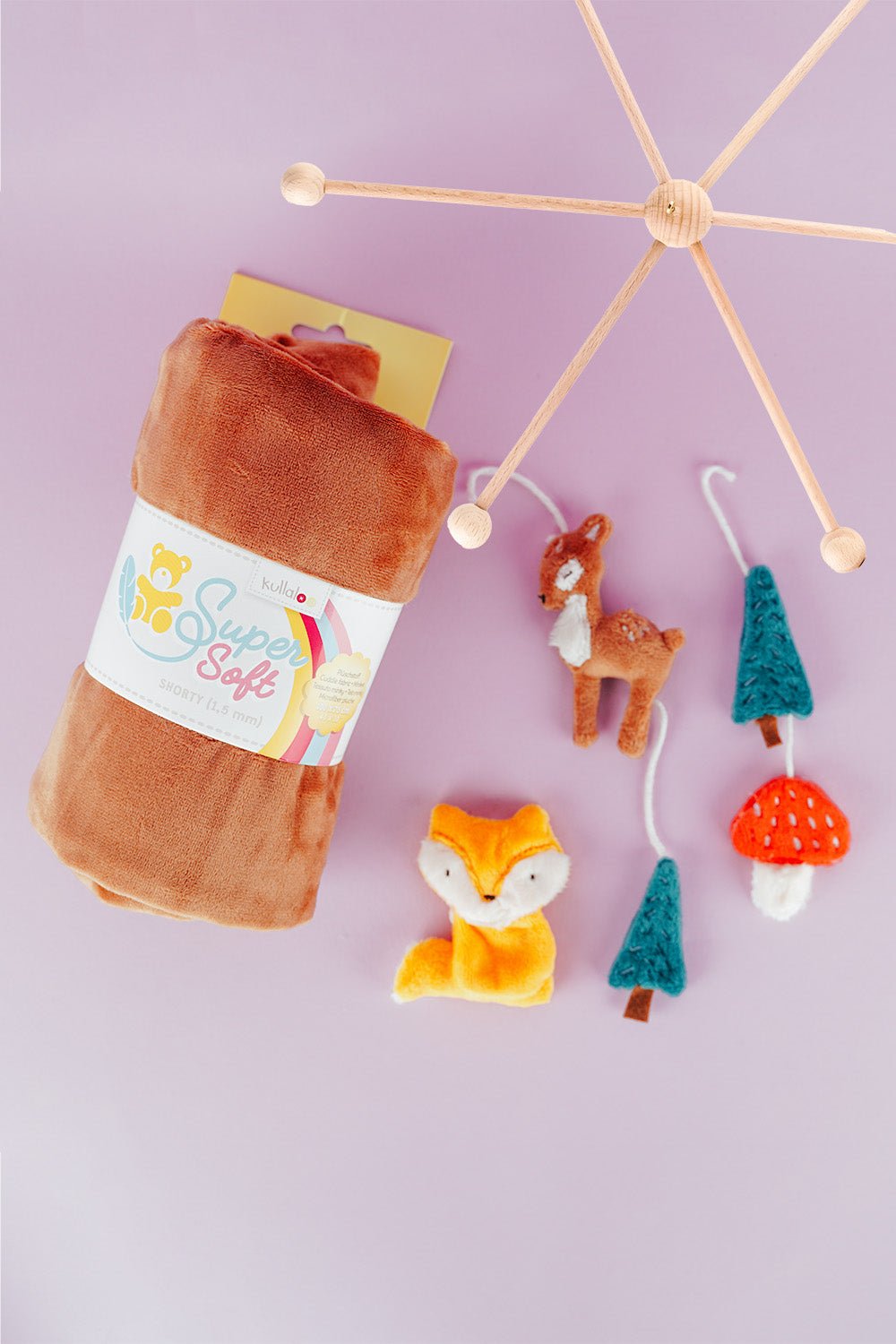
Een bosdierenmobile borduren: ITH-hangers stap voor stap
Borduur vos, hert, den en paddenstoel in een 10 × 10 cm raam en maak er een veilige bosdierenmobile of slinger van.
Lees meerover Een bosdierenmobile borduren: ITH-hangers stap voor stap
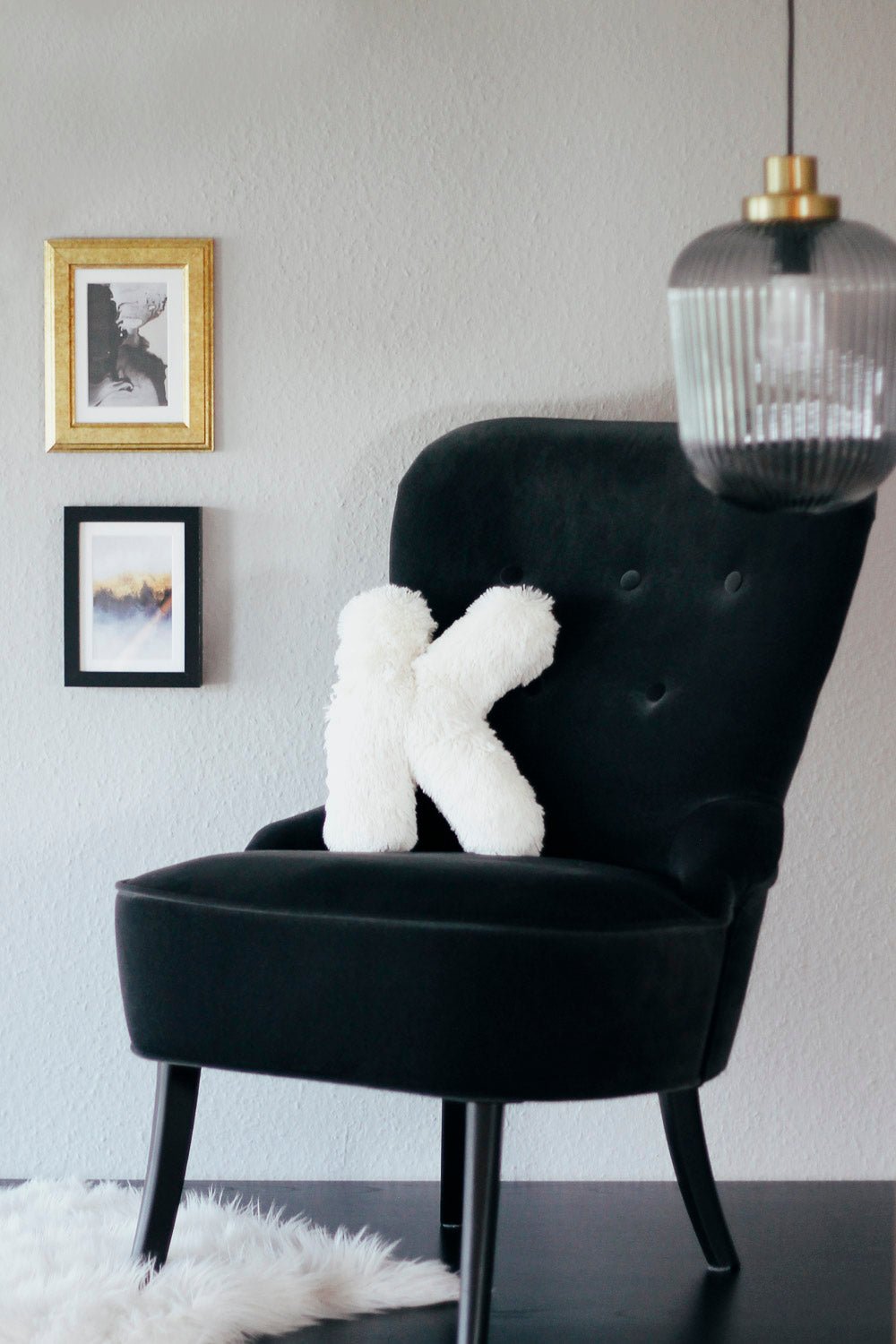
Een letterkussen naaien: persoonlijke kussens van A tot Z
Naai een letterkussen met nette rondingen, gelijkmatige vulling en een onzichtbare sluiting, met een digitaal patroon voor A tot Z.
Lees meerover Een letterkussen naaien: persoonlijke kussens van A tot Z


Delen:
Gaten in borduurwerk: oorzaak vinden en oplossen
Welk bestandsformaat gebruikt mijn borduurmachine?
1 commentaar
Hallo habe den Stick mit Dateien gekauft ..geht aber nicht..bernette Chicago