

Genstarter din BERNINA-broderimaskine, når du sætter et USB-stik i, skyldes det ofte uegnede eller beskadigede filer. Vi viser, hvilke filer maskinen skal bruge, og hvordan du klargør USB-stikket korrekt.
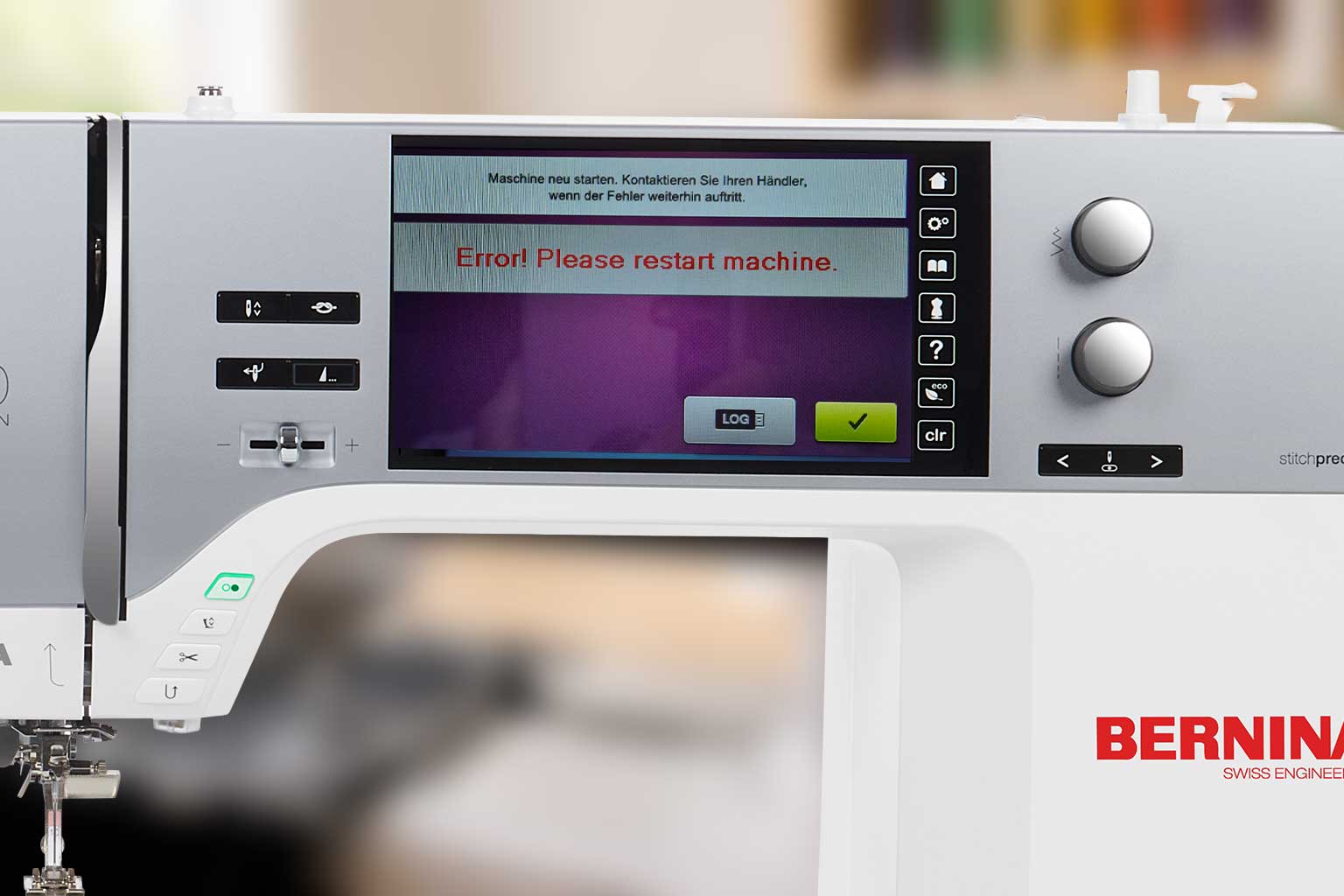
Hvis din BERNINA broderimaskine går ned eller genstarter, når du indsætter en USB-stick, er årsagen ofte stickens indhold. Ikke alle filer på den er beregnet til eller kan læses af maskinen.
Sådanne problemer kan normalt undgås med en korrekt forberedt USB-stick.
Indholdsfortegnelse
Den hurtige løsning
Formater en USB-stick som FAT32 og gem kun de broderifiler, du virkelig ønsker at bruge på din BERNINA.
Til BERNINA anbefaler vi filformatet .EXP. En komplet BERNINA broderifil indeholder normalt tre filer med identiske navne:
- .EXP – selve broderifilen
- .INF – information om farver og broderidata
- .BMP – Eksempelgrafik til maskinens display
Eksempel:
Logo.exp Logo.inf Logo.bmp
Disse tre filer hører sammen og skal altid kopieres til USB-stikket sammen.
Hvorfor genstarter maskinen med USB-nøglen?
Broderimaskiner scanner USB-stikket for filer og forhåndsvisninger, når det indsættes. Hvis der er filer på den, som er beskadigede, ufuldstændige eller beregnet til andre broderimaskiner, kan maskinen have problemer med at læse den.
Dette sker især ofte, når der er mange forskellige formater på pinden, for eksempel:
- .PES til Brother
- .VP3 til PFAFF eller Husqvarna VIKING
- .JEF for Janome
- .DST til industrielle broderimaskiner
- gamle, ufuldstændigt udpakkede downloads
- Filer med usædvanlige specialtegn i deres navne
- skjulte systemfiler fra Mac eller Windows PC
En enkelt problematisk registrering kan være nok til, at maskinen ikke reagerer korrekt, når den læser pinden.
Kopier kun passende BERNINA-filer til pinden
Til fejlfinding anbefaler vi en tom USB-stick med kun en enkelt, markeret broderifil i BERNINA-format.
For at gøre dette skal du kun kopiere:
filnavn.eksp filnavn.inf filnavn.bmp
på pinden og test den derefter på maskinen.
Hvis det virker, kan du gradvist tilføje flere motiver. På denne måde kan du hurtigt finde ud af, om en specifik fil eller download er årsag til problemet.
Formater USB-stick korrekt
USB-nøglen skal være som FAT32 være formateret. Andre filsystemer såsom NTFS fungerer ikke pålideligt på mange broderimaskiner.
Vær også opmærksom på:
- Hvis det er muligt, så brug en simpel USB-stick uden kryptering eller sikkerhedssoftware.
- Små til mellemstore opbevaringskapaciteter fungerer ofte mere pålideligt end meget store pinde.
- Sikkerhedskopier vigtige filer før formatering, da dette vil slette alt indhold.
- Fjern først pinden, når du har skubbet den korrekt ud af computeren.
Vær forsigtig med filer fra Mac
Hvis du bruger en Mac, kan kopiering til USB-sticks skabe yderligere, usynlige filer. Disse starter ofte med ._, for eksempel:
._Logo.exp
Dette er ikke endnu en broderifil, men en Mac-systemfil. Nogle broderimaskiner kan blive irriteret af sådanne filer.
Tjek derfor USB-stikket for yderligere filer og fjern dem, før du bruger dem på broderimaskinen. Dette er især vigtigt, hvis en stick blev forberedt på Mac'en og derefter forårsager problemer på maskinen.
Brug ikke broderifiler direkte fra ZIP-mappen
Mange købte broderifiler downloades som en ZIP-fil. Denne fil skal først pakkes helt ud.
Kopier aldrig selve ZIP-filen til USB-stikket. Åbn det først på din computer, og kopier derefter kun de relevante .EXP-, .INF- og .BMP-filer til sticken.
Hold filnavne enkle
Brug korte, klare filnavne uden specialtegn, emojis eller meget lange navne.
Velegnet:
Logo_10cm.exp Heart_Red.exp Navn_Marie.exp
Bedre at undgå:
Logo til sommerkollektion 2026!!!.exp Hjerte ❤️ new.exp File_final_final_really_final.exp
Hvis maskinen bliver ved med at gå ned
Hvis din BERNINA også genstarter med en nyformateret USB-stick og kun en enkelt verificeret .EXP-fil, så prøv en anden USB-stick.
Hvis problemet fortsætter, skal du også kontrollere:
- Er maskinen opdateret med den seneste firmwareversion?
- Virker en anden USB-stick uden problemer?
- Starter maskinen normalt selv uden en USB-stick?
- Opstår problemet kun med en specifik broderifil?
Årsagen kan så være en defekt i USB-stikket, et problem med filen eller i sjældne tilfælde maskinens USB-port.
Kort opsummeret
For en pålidelig overførsel bør du bruge en FAT32-formateret USB-stick og kun gemme de relevante BERNINA-filer på den:
.EXP = broderifil .INF = farveinformation .BMP = forhåndsvisning på displayet
Jo mere ryddeligt pinden er, jo mere pålidelig kan din broderimaskine læse filerne.
Søg i magasinet og FAQ'en
Flere indlæg
AI-broderibilleder ser flotte ud – men er ofte ubrugelige som broderifiler
AI-billeder ligner ofte perfekte broderier, men egner sig tit dårligt som grundlag for en rigtig broderifil. Vi viser, hvilke fejl du skal undgå, hvordan du skriver bedre prompts, og hvordan du genkender godt digitaliserede broderifiler.
Læs mereom AI-broderibilleder ser flotte ud – men er ofte ubrugelige som broderifiler
Broder en skovdyrsuro: ITH-ophæng trin for trin
Broder ræv, rådyr, grantræ og fluesvamp i en 10 × 10 cm ramme, og lav en sikker skovdyrsuro eller guirlande.

Sy en bogstavspude: personlige puder fra A til Z
Sy en bogstavspude med pæne kurver, jævnt fyld og usynlig lukning ved hjælp af et digitalt mønster med alle bogstaver fra A til Z.
Del:
Løft trykfoden med nålen nede – bernette b77 og b79
mySewnet og CREATIVATE på Mac: Hvad betyder Rosetta-advarslen?