

Med broderisoftwaren Creative fra Pfaff og Husqvarna Viking kan du ikke blot placere skrifttyper individuelt, men også arrangere dem præcist i en cirkel eller forvrænge dem perspektivisk. I denne vejledning viser vi dig, hvordan du kan bruge begge funktioner målrettet.
1. Forudsætninger og versioner
Funktionen til tekstformatering er tilgængelig i følgende versioner afCreative-softwaren:
- Pfaff Premier+2 / mySewnet / Creativate (Essential, Extra, Elite)
- Husqvarna Viking Premier+2 / mySewnet / Creativate
Du skal mindst haveExtra-versionen for at kunne placere tekst på kurver eller i buet form.Elite-versionen tilbyderyderligere effekter såsom perspektivisk forvrængning eller skyggeeffekter.
{"layoutMobile":2,"layoutDesktop":3,"buttonAlign":"Center","buttonText":"Gå til produktet","productTitle":{"hue":213,"saturation":0,"brightness":0,"alpha":1},"priceColor":{"hue":0,"saturation":1,"brightness":0},"discountPrice":{"hue":356,"saturation":0.74,"brightness":1},"buttonColor":{"hue":213,"saturation":0,"brightness":0,"alpha":1},"textBottomColor":{"hue":0,"saturation":0,"brightness":1},"activeTitleButton":false,"moreProduct":"Vis alle","moreProductUrl":"qj7jnf-up.myshopify.com","rowNumber":1,"dynamicProductId":[{"id":"gid://shopify/Product/14991336472951","title":"CREATIVATE™ Elite","currencyCode":"EUR","amountMax":"899,0","amountMin":"199,0","price":"899,00","compareAtPrice":"1799,00","imagesUrl":"https://cdn.shopify.com/s/files/1/0919/2954/3031/files/creativate-elite-sticksoftware-fuer-mac-windows-9102796.png?v=1787464815&width=600","urlStore":"/products/sticksoftware-creativate-elite","altImage":"CREATIVATE Elite-broderisoftware til Mac og Windows"},{"id":"gid://shopify/Product/14991336309111","title":"CREATIVATE™ Extra","currencyCode":"EUR","amountMax":"499.0","amountMin":"149.0","price":"149.00","compareAtPrice":"279,00","imagesUrl":"https://cdn.shopify.com/s/files/1/0919/2954/3031/files/sticksoftware-creativate-extra-ehem-mysewnet-gold-fuer-mac-windows-7568182.png?v=1787464816&width=600","urlStore":"/products/creativate-extra","altImage":"CREATIVATE Extra-broderisoftware til Mac og Windows"}],"typeSearch":"product","device":"desktop","decimalsPrice":2,"aspectRatio":"3 / 4","isAutoPlay":false,"isNavigation":false,"isPriceDisplay":false,"rowDynamic":"mot","activeDecimals":false,"hidden":false,"locked":false,"positionPrice":true,"currencyCodeCustom":"$","activeDynamicProd":true,"blockName":"Product"}


I broderiprogrammet Creativate har du et stort udvalg af broderifonter, som kan tilpasses efter eget ønske.
2. Placer teksten i en cirkel
Sådan placerer du tekst langs en cirkelbue:
- Åbn et nyt broderiprojekt
- Vælg tekstværktøjet
- Indtast den ønskede tekst
- Gå til indstillingen»Line type« > »Circle« eller »Arc« i tekstmenuen
- Tegn en cirkel eller en bue med musen, som teksten skal justeres efter
- Juster retning, afstand, indvendig eller udvendig kurve i egenskabsvinduet
- Bekræft med OK
Tip: Brug funktionen»Flip« til at vise teksten inden for eller uden for cirklen.


3. Skalering af skrift i perspektiv
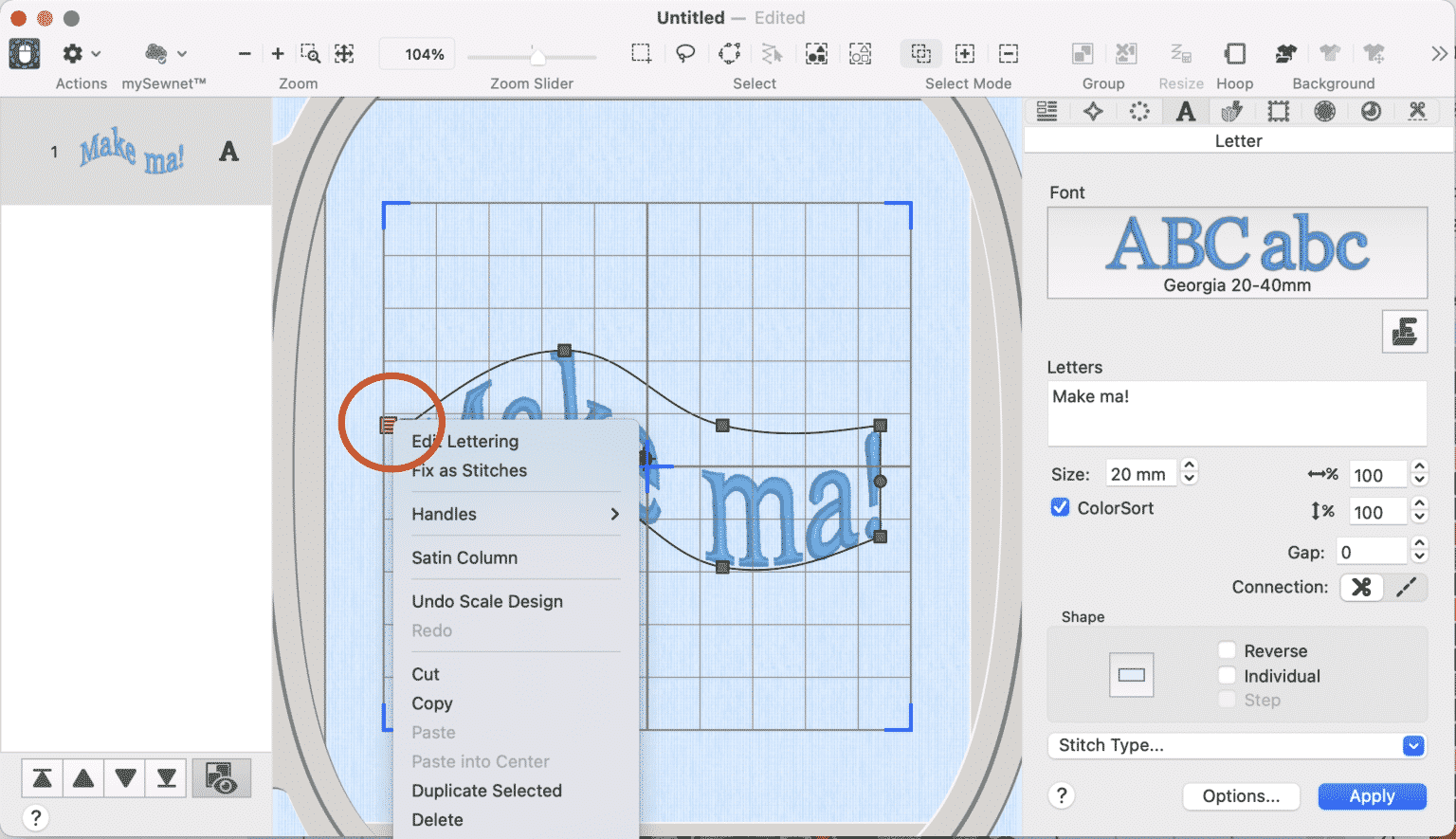
Til dynamiske eller skrå effekter:
- Vælg den ønskede tekst eller en tekst, der allerede er indsat
- Aktivér markeringsværktøjet via det gule felt
- Klik på»Handles«
- Vælg en af de tilgængelige deformationsskabeloner (f.eks. »Perspective«, »Wave«, »Arc Top«)
- Træk i kontrolpunkterne for at ændre formen
- Bekræft transformationen
Denne funktion giver dig mulighed for at forvrænge teksten, f.eks. til en trapezform – ideelt til moderne etiketter eller 3D-lignende broderieffekter.

For at broderifilen kan læses af enhver broderimaskine, skal du fastlægge stingene efter redigeringen og eksportere broderifilen i det ønskede filformat.
4. Hyppige fejlkilder
Teksten bliver afbrudt:
Sørg for, at cirklen eller konturkurven er stor nok. For små stier medfører ulæselige tegn.
Broderiforhåndsvisningen afviger markant fra originalen:
Hvis teksten er stærkt forvrænget, skal du altid tjekke 3D-forhåndsvisningen eller lave en prøvebrodering.
Teksten kan ikke flyttes:
Kontroller, om du stadig er i redigeringsmodus for kurven – afslut eventuelt »Edit Points«.
5. Tips til pæne broderiresultater
- Vælgklare sans-serif-skrifttyper til buede skrifter
- Reducertegnstørrelseni skarpe kurver
- Brug desuden enrammei patch-design for at skabe visuel stabilitet
- Test altid stærkt forvrængede skrifttyper på et prøvestof
Søg i magasinet og FAQ'en
Flere indlæg
AI-broderibilleder ser flotte ud – men er ofte ubrugelige som broderifiler
AI-billeder ligner ofte perfekte broderier, men egner sig tit dårligt som grundlag for en rigtig broderifil. Vi viser, hvilke fejl du skal undgå, hvordan du skriver bedre prompts, og hvordan du genkender godt digitaliserede broderifiler.
Læs mereom AI-broderibilleder ser flotte ud – men er ofte ubrugelige som broderifiler
Broder en skovdyrsuro: ITH-ophæng trin for trin
Broder ræv, rådyr, grantræ og fluesvamp i en 10 × 10 cm ramme, og lav en sikker skovdyrsuro eller guirlande.
Sy en bogstavspude: personlige puder fra A til Z
Sy en bogstavspude med pæne kurver, jævnt fyld og usynlig lukning ved hjælp af et digitalt mønster med alle bogstaver fra A til Z.
Del:
Forlæng dit Creativate-abonnement – billigere hos en forhandler
Brodering af navne i serie: Batchbehandling i Creativate