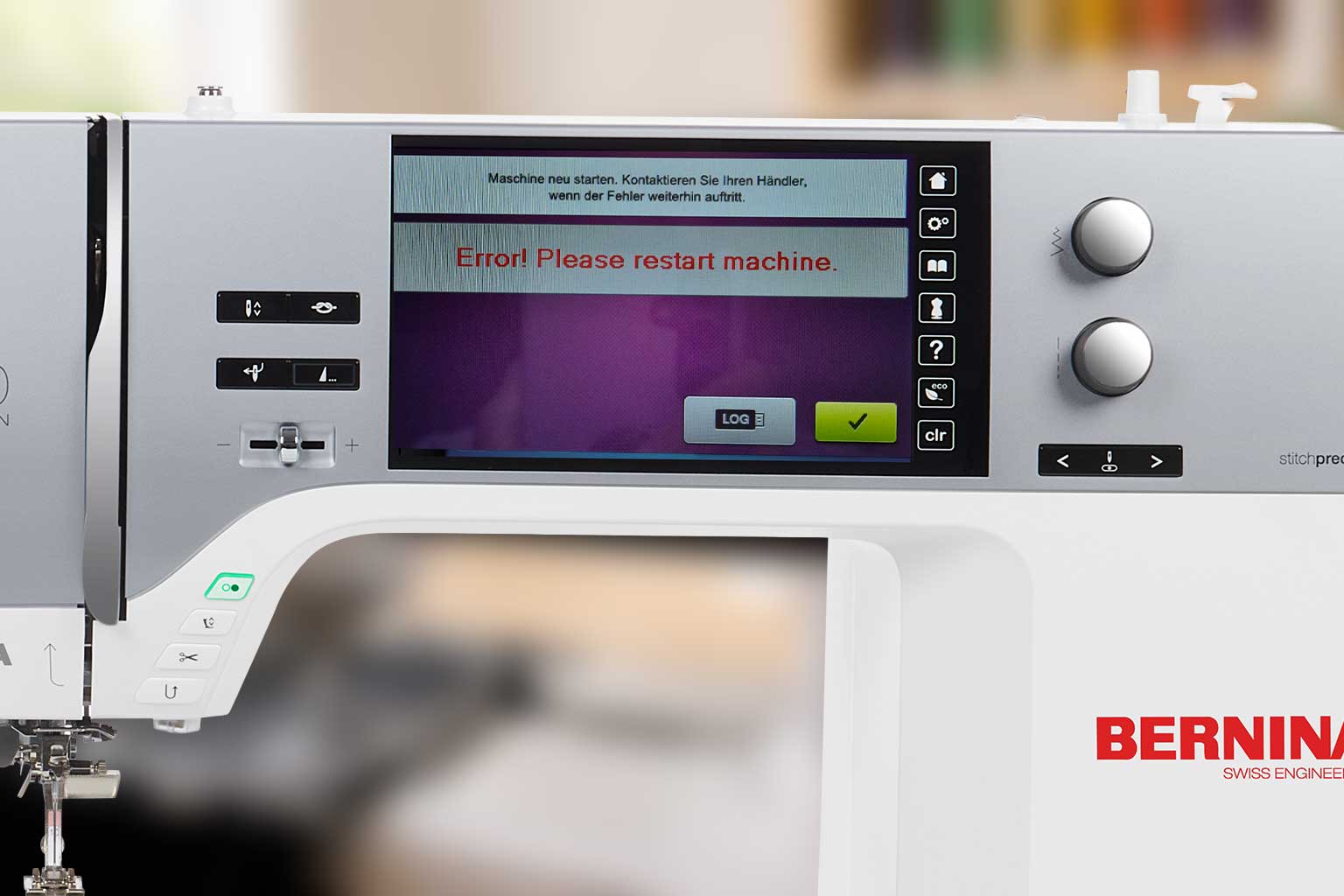
Als je BERNINA borduurmachine crasht of opnieuw opstart wanneer je een USB-stick plaatst, ligt de oorzaak vaak in de inhoud van de stick. Niet elk bestand erop is bedoeld voor of leesbaar door de machine.
Dergelijke problemen kunnen meestal worden vermeden met een goed voorbereide USB-stick.
De snelle oplossing
Formatteer een USB-stick als FAT32 en bewaar alleen de borduurbestanden die je echt wilt gebruiken op je BERNINA.
Voor BERNINA raden wij het bestandsformaat aan .EXP. Een compleet BERNINA-borduurbestand bevat doorgaans drie bestanden met identieke namen:
- .EXP – het eigenlijke borduurbestand
- .INF – informatie over kleuren en borduurgegevens
- .BMP – Voorbeeldafbeelding voor het machinedisplay
Voorbeeld:
Logo.exp
Logo.inf
Logo.bmp
Deze drie bestanden horen bij elkaar en moeten altijd samen naar de USB-stick worden gekopieerd.
Waarom start de machine opnieuw op met de USB-stick?
Borduurmachines scannen de USB-stick op bestanden en voorbeelden wanneer deze wordt geplaatst. Als er bestanden op staan die beschadigd, onvolledig of bedoeld zijn voor andere borduurmachines, kan de machine problemen hebben met het lezen ervan.
Dit gebeurt vooral vaak als er veel verschillende formaten op de stick staan, bijvoorbeeld:
- .PES voor Brother
- .VP3 voor PFAFF of Husqvarna VIKING
- .JEF voor Janome
- .DST voor industriële borduurmachines
- oude, onvolledig uitgepakte downloads
- Bestanden met ongebruikelijke speciale tekens in hun naam
- verborgen systeembestanden van Mac of Windows PC
Een enkele problematische record kan voldoende zijn om de machine niet correct te laten reageren bij het lezen van de stick.
Kopieer alleen geschikte BERNINA-bestanden naar de stick
Voor het oplossen van problemen adviseren wij een lege USB-stick met slechts één gecontroleerd borduurbestand in BERNINA-formaat.
Kopieer hiervoor alleen:
bestandsnaam.exp
bestandsnaam.inf
bestandsnaam.bmp
op de stick en test het vervolgens op de machine.
Als dat werkt, kun je geleidelijk meer motieven toevoegen. Zo kom je er snel achter of een specifiek bestand of download het probleem veroorzaakt.
De USB-stick moet zijn zoals FAT32 geformatteerd zijn. Andere bestandssystemen zoals NTFS werken op veel borduurmachines niet betrouwbaar.
Let ook op:
- Gebruik indien mogelijk een eenvoudige USB-stick zonder encryptie of beveiligingssoftware.
- Kleine tot middelgrote opslagcapaciteiten werken vaak betrouwbaarder dan zeer grote sticks.
- Maak een back-up van belangrijke bestanden voorda je ze formatteert, omdat hierdoor alle inhoud wordt verwijderd.
- Verwijder de stick pas nada je deze op de juiste wijze uit de computer heeft geworpen.
Wees voorzichtig met bestanden van Mac
Als je een Mac gebruikt, kan het kopiëren naar USB-sticks extra, onzichtbare bestanden creëren. Deze beginnen vaak met ._, bijvoorbeeld:
._Logo.exp
Dit is geen ander borduurbestand, maar een Mac-systeembestand. Sommige borduurmachines kunnen geïrriteerd raken door dergelijke bestanden.
Controleer daarom de USB-stick op extra bestanden en verwijder deze voorda je deze op de borduurmachine gebruikt. Dit is vooral belangrijk als een stick op de Mac is voorbereid en vervolgens problemen op de machine veroorzaakt.
Gebruik geen borduurbestanden rechtstreeks uit de ZIP-map
Veel gekochte borduurbestanden worden gedownload als ZIP-bestand. Dit bestand moet eerst volledig worden uitgepakt.
Kopieer nooit het ZIP-bestand zelf naar de USB-stick. Open het eerst op je computer en kopieer vervolgens alleen de juiste .EXP-, .INF- en .BMP-bestanden naar de stick.
Houd bestandsnamen eenvoudig
Gebruik korte, duidelijke bestandsnamen zonder speciale tekens, emoji’s of hele lange namen.
Goed geschikt:
Logo_10cm.exp
Hart_Rood.exp
Naam_Marie.exp
Beter te vermijden:
Logo voor zomercollectie 2026!!!.exp
Hart ❤️ nieuw.exp
File_final_final_really_final.exp
Als de machine blijft crashen
Als je BERNINA ook opnieuw opstart met een vers geformatteerde USB-stick en slechts één geverifieerd .EXP-bestand, probeer dan een andere USB-stick.
Als het probleem zich blijft voordoen, controleer dan ook:
- Is de machine up-to-date met de nieuwste firmwareversie?
- Werkt een andere USB-stick zonder problemen?
- Start de machine normaal op, zelfs zonder USB-stick?
- Treedt het probleem alleen op bij een specifiek borduurbestand?
De oorzaak kan dan een defect aan de USB-stick zijn, een probleem met het bestand of, in zeldzame gevallen, de USB-poort van de machine.
Kort samengevat
Voor een betrouwbare overdracht dien je een FAT32 geformatteerde USB-stick te gebruiken en hierop alleen de juiste BERNINA-bestanden op te slaan:
.EXP = borduurbestand
.INF = kleurinformatie
.BMP = voorbeeld op display
Hoe netter de stick is, hoe betrouwbaarder je borduurmachine de bestanden kan lezen.



Delen:
Naaivoet heffen met de naald omlaag – bernette b77 en b79
mySewnet en CREATIVATE op de Mac: wat betekent de Rosetta-waarschuwing?