

Zet JPG-, PNG-, SVG- of EPS-afbeeldingen om in een borduurbestand: voorbereiden, digitaliseren, exporteren en proefborduren.
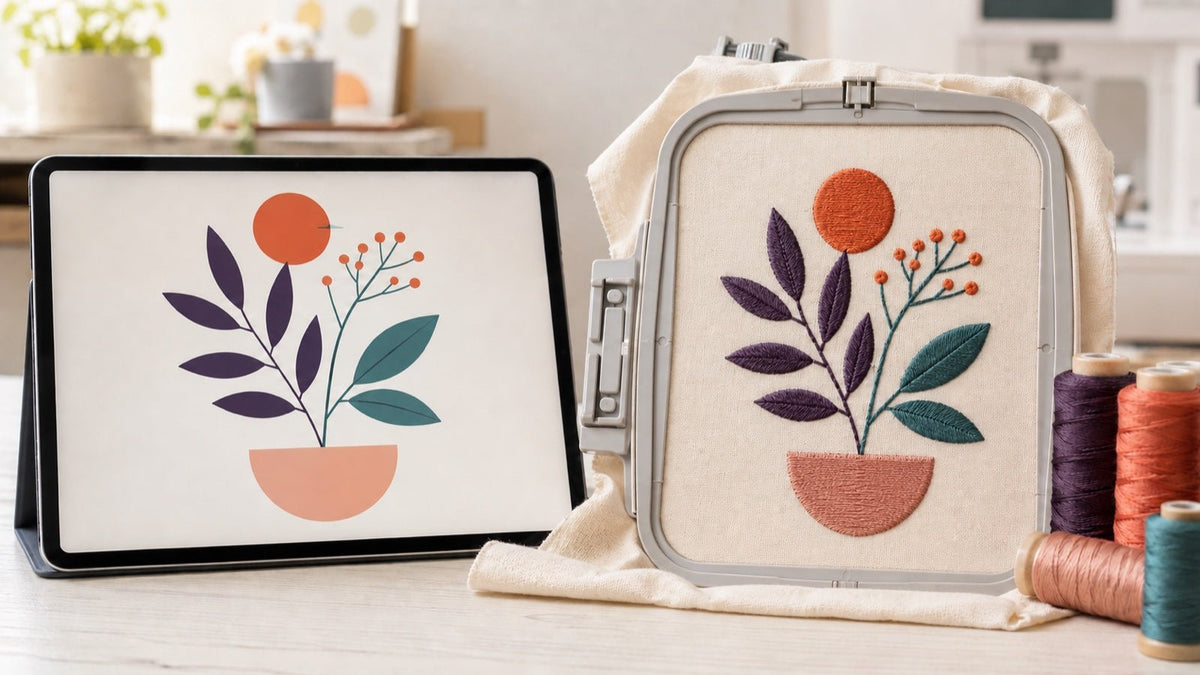
Een JPG-, PNG-, SVG- of EPS-afbeelding kan niet rechtstreeks door een borduurmachine worden geopend. De afbeelding moet eerst worden gedigitaliseerd: borduursoftware vertaalt vormen en kleuren naar steeksoorten, richtingen, dichtheid, onderlaag, volgorde en kleurwissels. Pas daarna exporteer je een machineformaat zoals PES, EXP, VP3, JEF of DST.
Hier lees je welk bronbestand geschikt is, wanneer automatische omzetting voldoende is en wanneer handmatig digitaliseren of een professionele service beter past. Zo voorkom je de meest voorkomende fout: alleen de extensie van een afbeelding wijzigen en een strak borduurresultaat verwachten.
Inhoud
JPG, PNG, SVG en EPS zijn nog geen borduurbestanden
Een afbeelding beschrijft pixels of geometrische vormen. Een borduurbestand beschrijft waar de naald insteekt en in welke volgorde vlakken, contouren en kleurwissels ontstaan. Daarom werkt het niet om .jpg in .pes te hernoemen of een gewone beeldconverter te gebruiken.
| Bestandstype | Gebruik | Belangrijk |
|---|---|---|
| JPG/JPEG | Foto of pixelafbeelding zonder transparantie | Compressiefouten en een lage resolutie maken strakke randen moeilijker. |
| PNG | Pixelafbeelding, vaak met transparante achtergrond | Duidelijke vlakken met veel contrast zijn eenvoudiger te herkennen dan fijne fotodetails. |
| SVG/EPS | Vectorafbeelding met schaalbare vormen | Vaak een goede basis; import en vectorverwerking hangen af van software en versie. |
| EDO/EMB | Bewerkbaar projectbestand van borduursoftware | Bewaar dit voor latere wijzigingen aan formaat, objecten en steken. |
| PES/EXP/VP3/JEF/DST | Uitvoer voor de borduurmachine | Het juiste formaat hangt af van het exacte model. Gebruik onze gids voor borduurbestandsformaten. |
Wat digitaliseren voor machinaal borduren echt betekent
Digitaliseren is meer dan een bestandsformaat veranderen. Per element bepaal je bijvoorbeeld een stiksteek, satijnsteek of vulvlak. Ook stel je richting, onderlaag, dichtheid, trekcompensatie, overlap, begin- en eindpunten, volgorde, sprongen en kleurwissels in.
Die keuzes hangen af van het uiteindelijke formaat en materiaal. Hetzelfde logo kan op stevige keperstof een andere opbouw nodig hebben dan op rekbare jersey of badstof met hoge pool. Een realistisch schermvoorbeeld vervangt daarom nooit een proef op de bedoelde stof.
Praktijkervaring van Make ma!: onze gearchiveerde test met een gedetailleerde meerkleurige afbeelding leverde direct een borduurbaar automatisch ontwerp op, maar ook veel losse objecten, kleurwissels en plekken die moesten worden gecorrigeerd. De les geldt nog steeds: automatisering bespaart de eerste opbouw, niet de technische controle en het proefborduren.
Zo bereid je de afbeelding beter voor
- Bepaal het eindformaat: begin met breedte en hoogte in millimeters en het beschikbare borduurraam.
- Verminder details: verwijder onderdelen die op de doelgrootte te smal worden om netjes te borduren.
- Maak duidelijke vlakken: beperk kleuren en vermijd onnodige verlopen, schaduwen, transparantie en textuur.
- Vergroot het contrast: scheid aangrenzende vormen en sluit onbedoelde openingen.
- Controleer letters: zeer kleine of dunne letters moeten vaak worden vereenvoudigd of speciaal voor borduren worden opgebouwd.
- Bewaar het origineel: bewaar de ongewijzigde afbeelding en later ook het bewerkbare borduurproject.
Een strakke vectorafbeelding kan vormherkenning verbeteren, maar garandeert geen goed borduurbestand. De V9-hulp van BERNINA meldt bijvoorbeeld dat schaduwen, transparantie en complexe vectorvullingen niet altijd zinvol worden omgezet. De vertaling naar garen, stof en formaat blijft bepalend.
Afbeelding omzetten naar borduurbestand: stap voor stap
- Bepaal het doel: motiefformaat, stof, kleuren, borduurraam en machinemodel.
- Maak de afbeelding schoon: vereenvoudig vormen, verwijder de achtergrond en herstel kleine gaten of dubbele contouren.
- Importeer de afbeelding: open deze in geschikte borduursoftware; ondersteunde formaten verschillen per programma.
- Kies de methode: begin automatisch bij een eenvoudig motief; gebruik handmatige objecten voor kleine letters, dichte details en veeleisende stoffen.
- Controleer steekobjecten: steeksoorten, hoeken, onderlaag, dichtheid, volgorde, overlap en kleurwissels.
- Bewaar het project: sla een bewerkbaar formaat zoals EDO of EMB op voordat je exporteert.
- Exporteer het machineformaat: kies het bevestigde formaat en controleer of motief en raam passen.
- Borduur een proef en corrigeer: gebruik dezelfde stof, versteviging, draad en liefst dezelfde naald als in het eindproject.
CREATIVATE toont deze basisroute in de huidige Digitizing Wizard: afbeelding laden en bijsnijden, formaat bepalen, ontwerp genereren, objecten verfijnen, het bewerkbare EDO-bestand bewaren en het machineformaat exporteren. Menunamen kunnen wijzigen; raadpleeg ook de hulp van jouw versie.
Wanneer is automatisch digitaliseren voldoende?
| Uitgangspunt | Verstandige route | Waarom |
|---|---|---|
| groot, eenvoudig motief met enkele duidelijke kleuren | automatisch als start | Vormen zijn goed herkenbaar; steekobjecten moeten nog worden gecontroleerd. |
| logo met kleine tekst, dunne lijnen of krappe ruimtes | handmatig of professionele service | Leesbaarheid, volgorde en trekcompensatie vragen gerichte keuzes. |
| foto met veel tinten | speciale PhotoStitch-methode | Een foto-effect is een eigen borduurstijl en geen gewoon logobestand. |
| serieproductie of kostbaar kledingstuk | professioneel digitaliseren en een goedgekeurde proef | Herhaalbaarheid en materiaalafstemming zijn belangrijker dan een snel ontwerp. |
Automatische tools zijn handig om varianten te proberen. Beoordeel niet alleen de 3D-weergave: speel de steekvolgorde langzaam af en let op onnodige sprongen, zeer korte steken, overvolle gebieden en ontbrekende overlap.
Een bestaand borduurbestand bewerken is een andere taak
Digitaliseren begint met pixel- of vectorvormen. Een gereed PES-, EXP-, VP3-, JEF- of DST-bestand bevat al steken en meestal minder bewerkbare objectinformatie dan het bronproject. Goede software kan die steken beperkt analyseren en wijzigen; voor grote veranderingen is het originele project of opnieuw opbouwen vaak veiliger.
Wil je alleen de grootte wijzigen, lees dan eerst hoe je borduurbestanden correct schaalt. Controleer ook de licentie: technisch kunnen bewerken betekent niet automatisch dat wijzigingen of commercieel gebruik zijn toegestaan.

Veelvoorkomende fouten bij het omzetten
| Probleem | Waarschijnlijke oorzaak | Volgende test |
|---|---|---|
| Kartelige contouren | kleine pixelbron of onzuivere randen | Maak de bron op eindformaat schoon of teken vormen strak over. |
| Kleine letters lopen dicht | te fijn, te dicht of verkeerde steeksoort | Vereenvoudig of vergroot de letters en test op de uiteindelijke stof. |
| Openingen tussen vlakken | stofbeweging, ontbrekende overlap of verkeerde trekcompensatie | Controleer de versteviging en laat objecten gericht overlappen. |
| Motief wordt hard of trekt | te veel steken, te hoge dichtheid of ongeschikte onderlaag | Controleer dichtheid en onderlaag per object en borduur opnieuw. |
| Onhandige kleurvolgorde | automatisering heeft objecten slecht gesorteerd | Optimaliseer de volgorde zonder noodzakelijke overlap te breken. |
Welke software of service past bij jou?
Maak je regelmatig eigen motieven, dan is software met bewerkbare objecten en handmatige tools zinvol. Onze vergelijking van CREATIVATE Elite en BERNINA V9 bespreekt systeem, werkwijze en functies. Voor de CREATIVATE-niveaus gebruik je de vergelijking van Essential, Extra en Elite.
- CREATIVATE Elite: voor Mac en Windows als je automatische ontwerpen wilt combineren met handmatig digitaliseren en steekbewerking.
- BERNINA V9 Creator: objectgerichte Windows-werkwijze voor digitaliseren en bewerken; controleer de actuele systeemeisen.
- Professioneel een borduurbestand laten maken: voor één logo, kleine details, series of als je geen gespecialiseerde software wilt leren.
Na de export laat onze gids zien hoe je het bestand naar de borduurmachine overzet. Bewaar het bewerkbare project en een kleurenvolgorde bij het machinebestand.
Veelgestelde vragen over digitaliseren
Kan ik JPG of PNG gratis naar PES omzetten?
Met gratis software kun je digitaliseren, maar niet als betrouwbare éénklikconversie. Je moet steekobjecten maken of controleren en het resultaat proefborduren. Een onlineconverter die alleen de extensie wijzigt, maakt geen bruikbaar borduurbestand.
Is SVG of EPS altijd beter dan JPG?
Een strakke vectorafbeelding biedt meestal duidelijkere vormen en schaalt zonder pixelverlies. Toch is goed borduurwerk niet gegarandeerd: kleine details, verlopen en ongeschikte vormen moeten ook worden vereenvoudigd en naar steken vertaald.
Kan ik een foto in een borduurbestand veranderen?
Ja, met een speciale fotoborduurmethode. Het resultaat bevat vaak veel steekrijen en tinten en lijkt niet op een geprinte foto. Gebruik een geschikte PhotoStitch-functie en maak een eigen proef.
Welke informatie heeft een digitaliseerservice nodig?
De schoonste originele afbeelding, gewenste breedte en hoogte, stof of product, machinemodel of doelformaat, kleuren en gepland gebruik. Een foto van het uiteindelijke materiaal helpt ook.
Wil je na het digitaliseren meer proberen dan een gewone vulsteek? Onze gids met vijf creatieve borduurtechnieken behandelt faux chenille, Filaine, kruissteek, redwork en collegeletters met een veilige eerste proef.
Volgende stap: bepaal eerst afbeelding en resultaat
Begin niet met het exportformaat, maar met het eindresultaat: hoe groot wordt het motief, op welke stof komt het en hoe fijn zijn de kleinste details? Maak daarvan een vereenvoudigde afbeelding en een kleine borduurproef. Als daarna alleen het juiste machineformaat nog moet worden gekozen, heeft de digitalisering haar werk gedaan.
Zoek in Magazine en FAQ
Meer artikelen
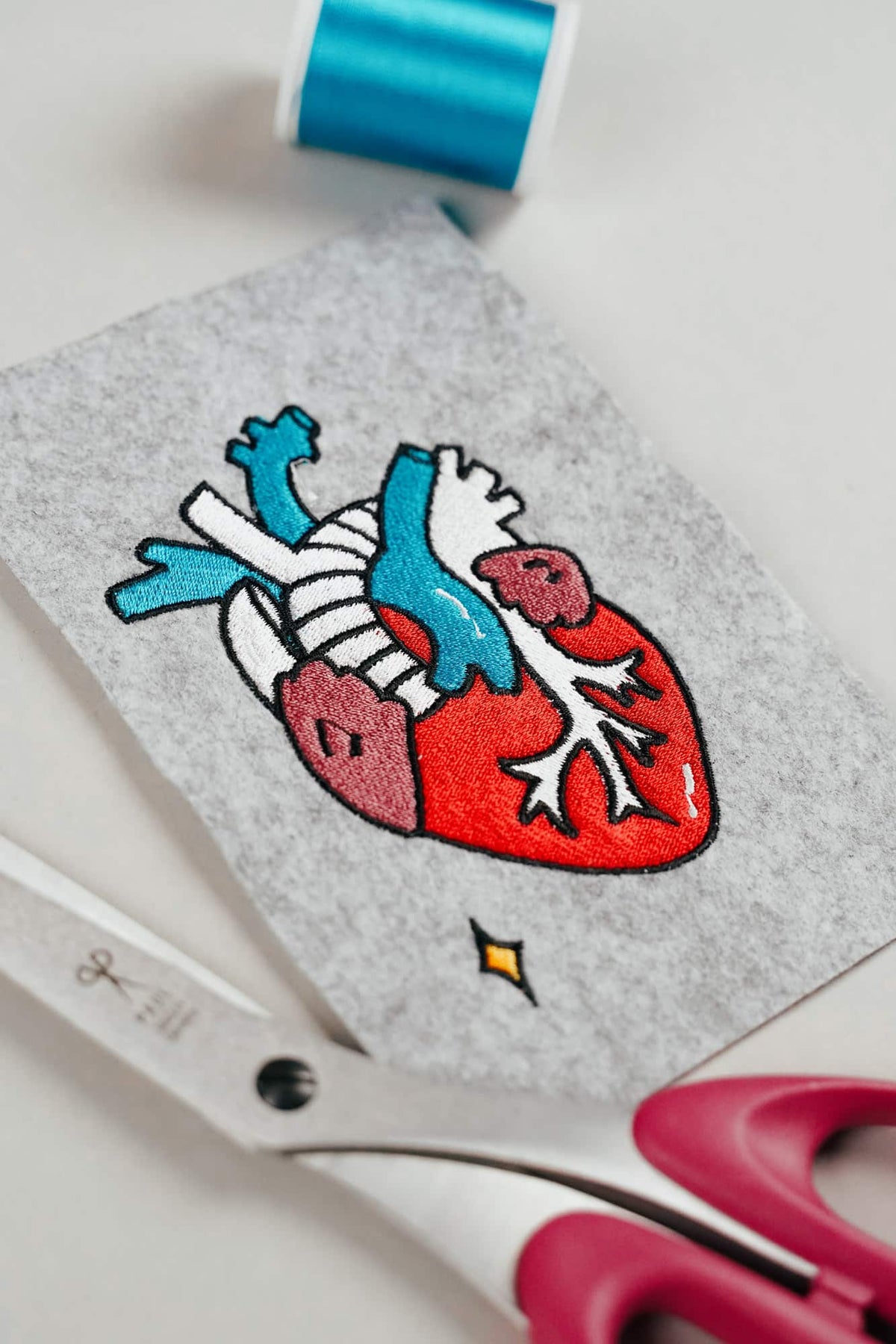
AI-borduurbeelden zien er goed uit, maar zijn vaak onbruikbaar als borduurbestand
AI-beelden lijken vaak op perfect borduurwerk, maar zijn als basis voor een echt borduurbestand vaak ongeschikt. We laten zien welke fouten je vermijdt, hoe je betere prompts schrijft en waaraan je goed gedigitaliseerde bestanden herkent.
Lees meerover AI-borduurbeelden zien er goed uit, maar zijn vaak onbruikbaar als borduurbestand
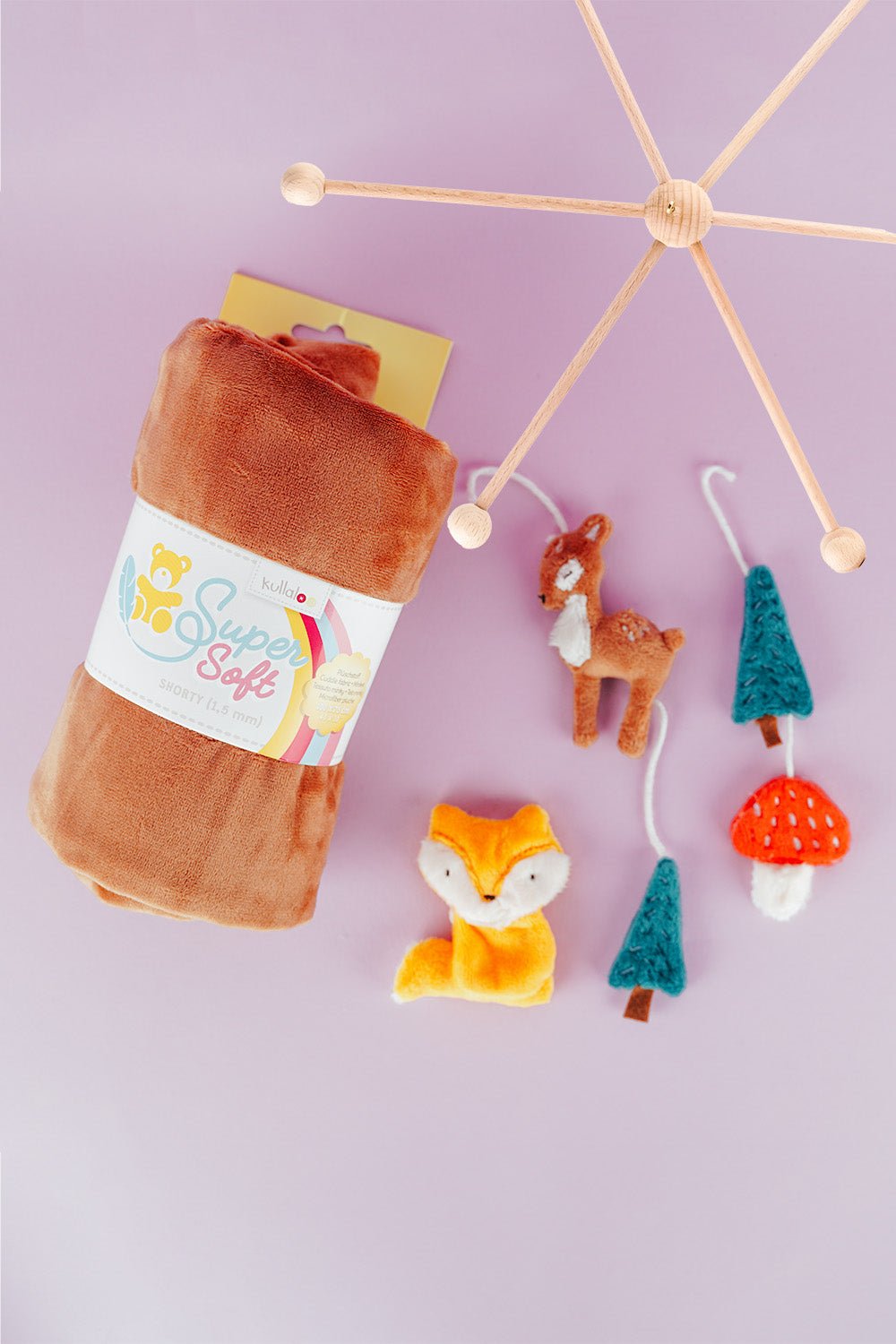
Een bosdierenmobile borduren: ITH-hangers stap voor stap
Borduur vos, hert, den en paddenstoel in een 10 × 10 cm raam en maak er een veilige bosdierenmobile of slinger van.
Lees meerover Een bosdierenmobile borduren: ITH-hangers stap voor stap
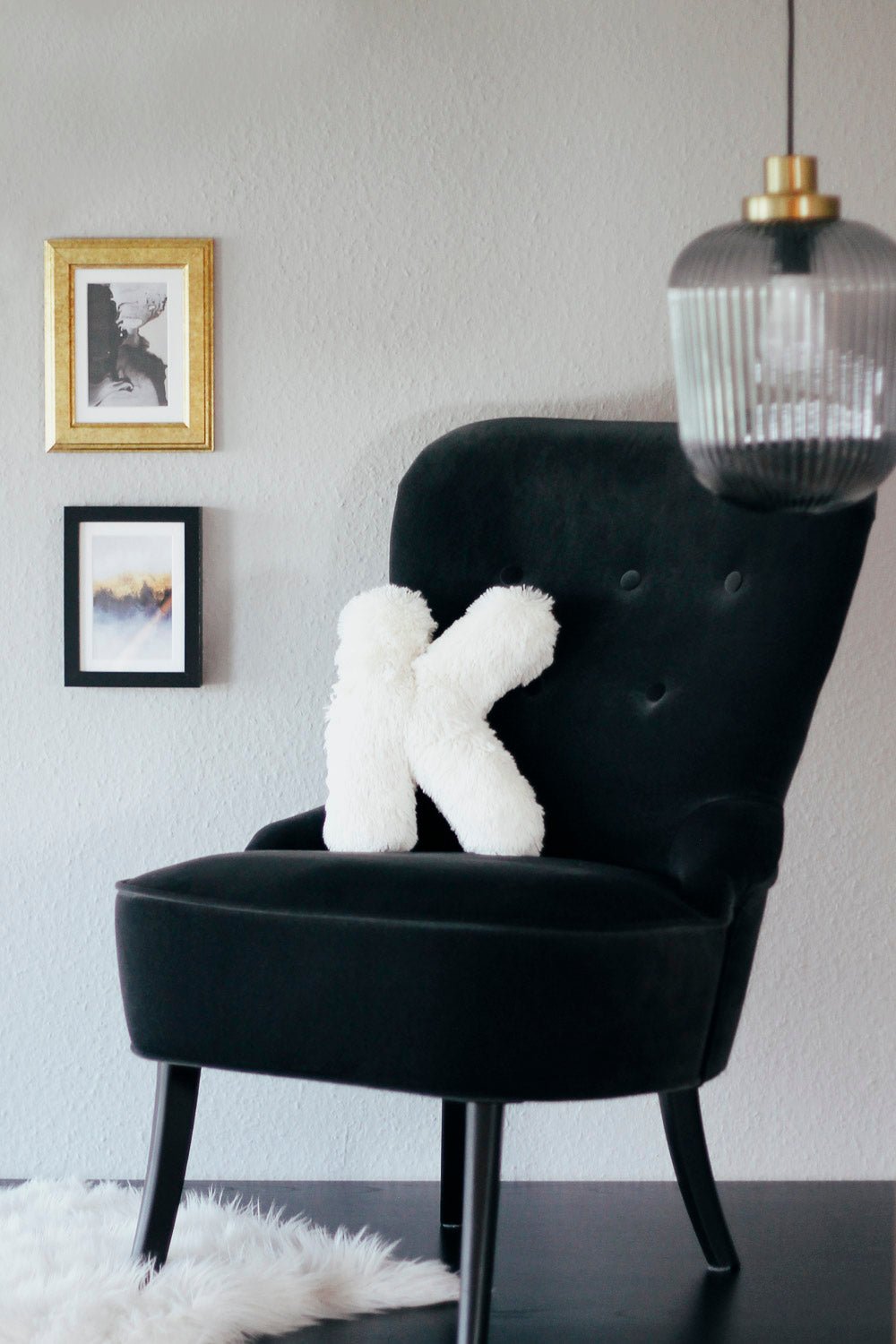
Een letterkussen naaien: persoonlijke kussens van A tot Z
Naai een letterkussen met nette rondingen, gelijkmatige vulling en een onzichtbare sluiting, met een digitaal patroon voor A tot Z.
Lees meerover Een letterkussen naaien: persoonlijke kussens van A tot Z
Delen:
mySewnet en CREATIVATE op de Mac: wat betekent de Rosetta-waarschuwing?
Naaimachine schoonmaken: veilige stap-voor-stapgids