

- 0 opmerkingenop Borduurbestanden naar je machine overzetten
- door Mark Angilowski
Borduurbestanden naar je machine overzetten
- 0 opmerkingenop Borduurbestanden naar je machine overzetten
- door Mark Angilowski
USB-stick, wifi, fabrikant-app of kabel: de juiste overdrachtsmethode hangt af van je machinemodel. Deze gids helpt je kiezen en geeft een veilige controlevolgorde.
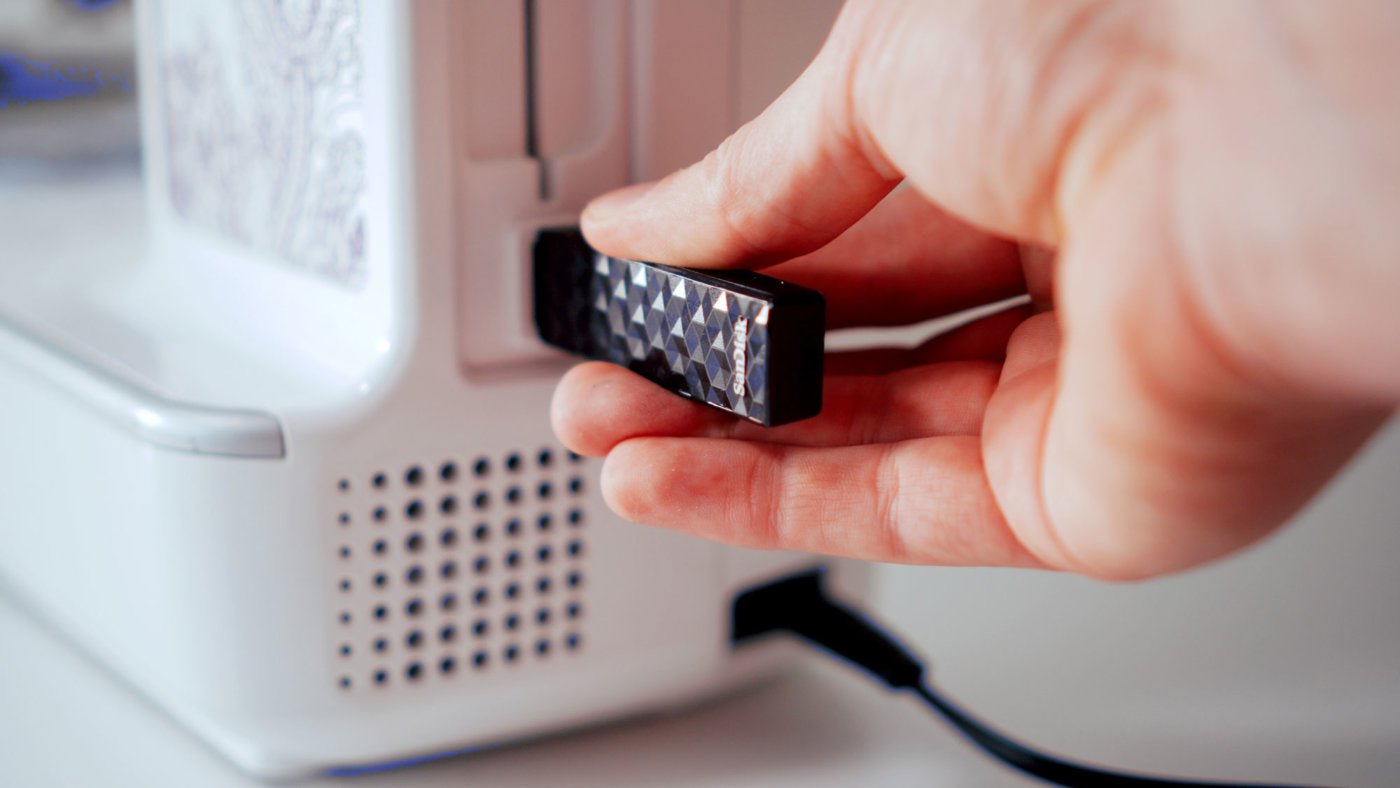
Afhankelijk van het model zet je borduurbestanden over via USB-stick, wifi/cloud, een fabrikant-app of een directe kabel. Kies de methode die jouw machine officieel ondersteunt.
| Methode | Gebruik als … | Volgende stap |
|---|---|---|
| USB-stick | de machine externe USB-media ondersteunt | Open de USB-gids |
| Wifi of cloud | het model expliciet netwerk- of CREATIVATE-geschikt is | Verbind volgens de fabrikant |
| Fabrikant-app | het exacte model in de compatibiliteitslijst staat | Open het bestand en selecteer de gevonden machine |
| Kabel, kaart of softwareapparaat | de machine deze directe of oudere route gebruikt | Gebruik driver en overdrachtsfunctie van de fabrikant |
Draadloze overdracht werkt alleen met een compatibele machine en de bedoelde fabrikantoplossing. Meld machine en computer of mobiel apparaat bij het juiste account aan en volg de modelspecifieke installatie. CREATIVATE-machines kunnen Vault gebruiken; andere modellen hebben bijvoorbeeld een eigen Brother- of BERNINA-oplossing.
Een telefoon of tablet kan ook naar compatibele USB-opslag schrijven. Pak de ZIP eerst uit in de Bestanden-app en gebruik passende opslag of een adapter. De machinehandleiding bepaalt nog steeds of de borduurmachine deze opslag kan lezen.
Alleen overzetten maakt een te groot motief niet borduurbaar. Voor een multipositieraam moet je het ontwerp vooraf in geschikte borduursoftware opdelen in nauwkeurig uitlijnbare delen. Aantal vlakken, registratiemarkeringen en positioneerfunctie hangen af van raam, machine en software. Test de deling eerst op proefmateriaal.
Gebruik voor meer diagnose borduurbestand wordt niet weergegeven. CREATIVATE-gebruikers starten met CREATIVATE installeren en activeren.
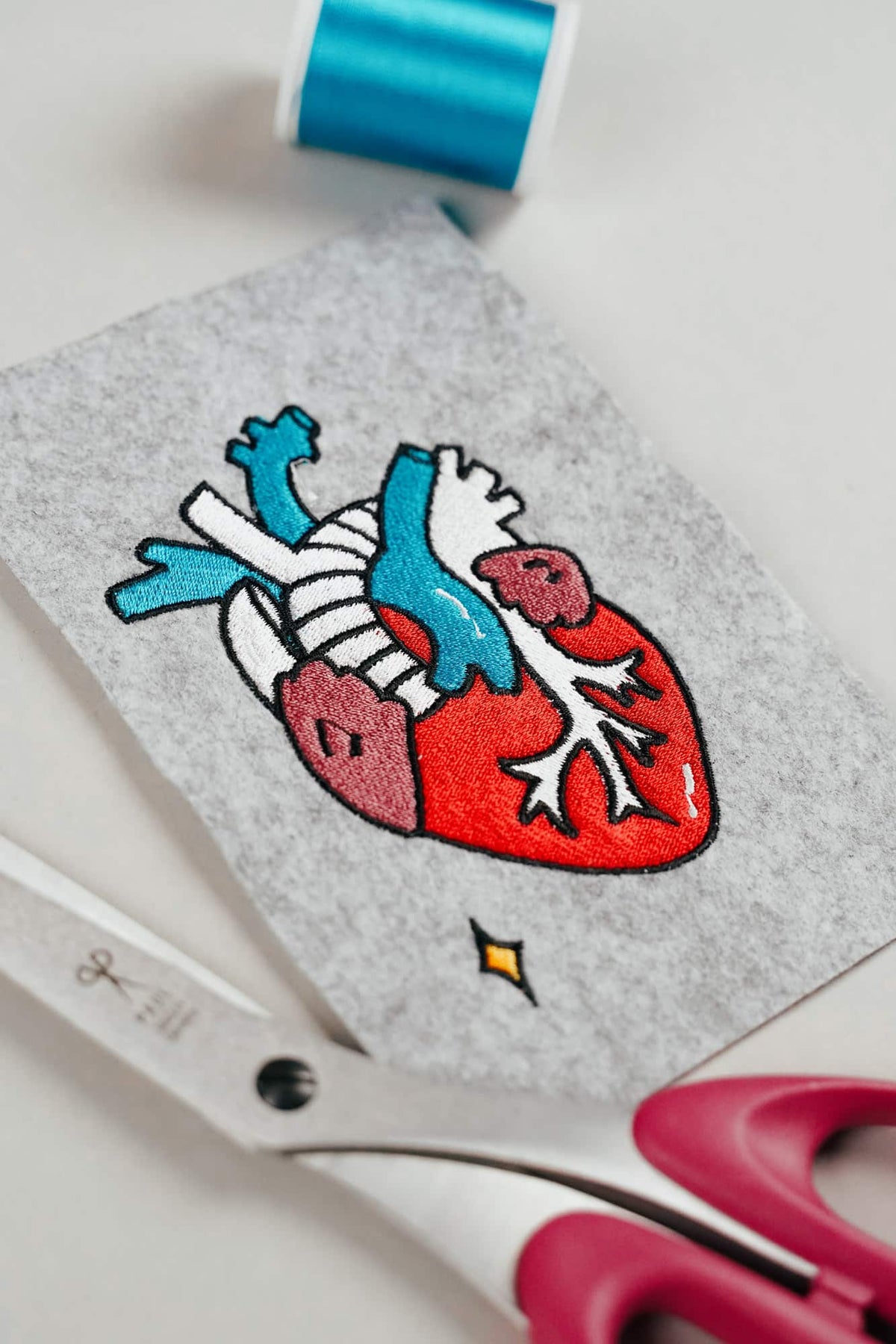
AI-borduurbeelden zien er goed uit, maar zijn vaak onbruikbaar als borduurbestand
AI-beelden lijken vaak op perfect borduurwerk, maar zijn als basis voor een echt borduurbestand vaak ongeschikt. We laten zien welke fouten je vermijdt, hoe je betere prompts schrijft en waaraan je goed gedigitaliseerde bestanden herkent.
Lees meerover AI-borduurbeelden zien er goed uit, maar zijn vaak onbruikbaar als borduurbestand
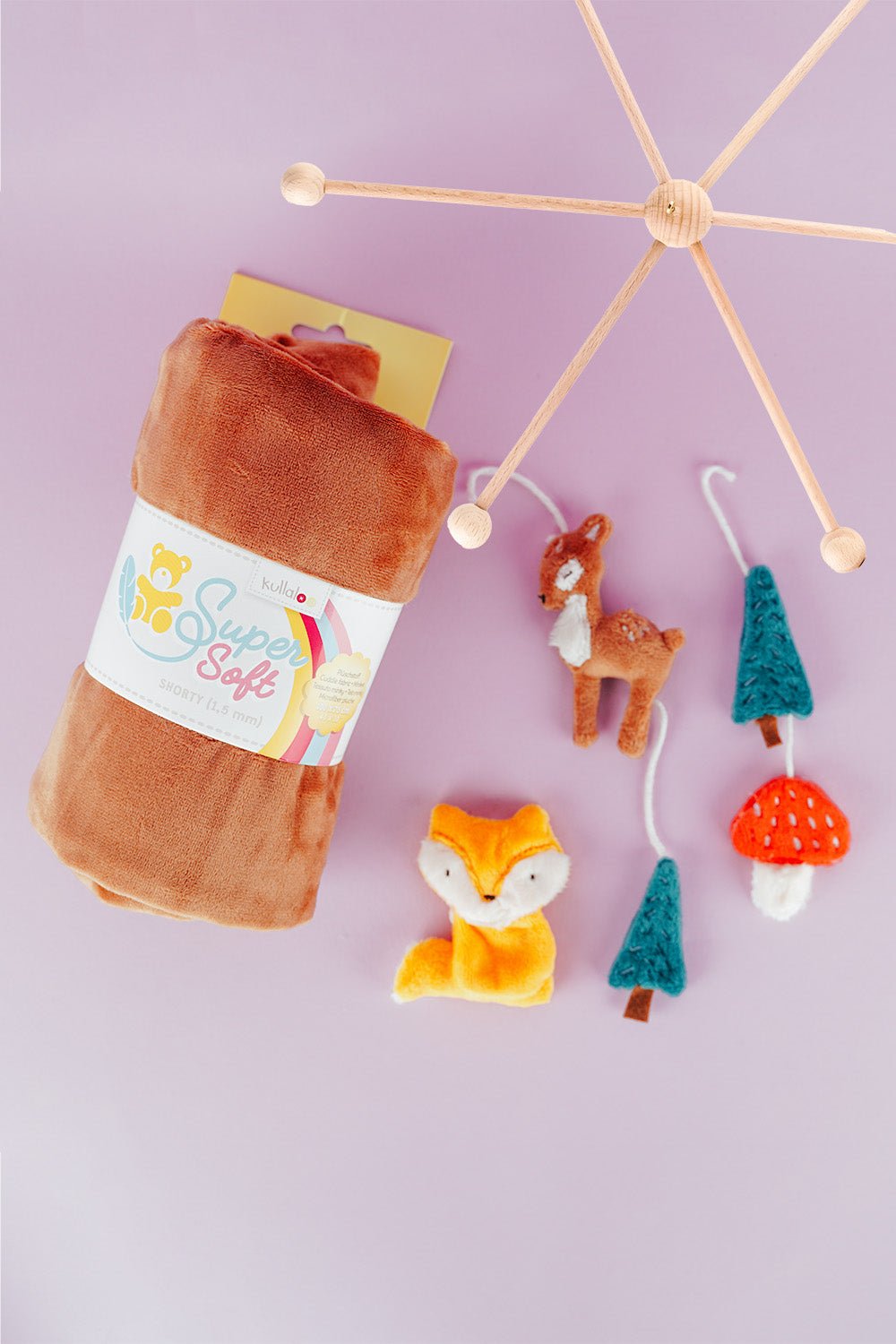
Een bosdierenmobile borduren: ITH-hangers stap voor stap
Borduur vos, hert, den en paddenstoel in een 10 × 10 cm raam en maak er een veilige bosdierenmobile of slinger van.
Lees meerover Een bosdierenmobile borduren: ITH-hangers stap voor stap
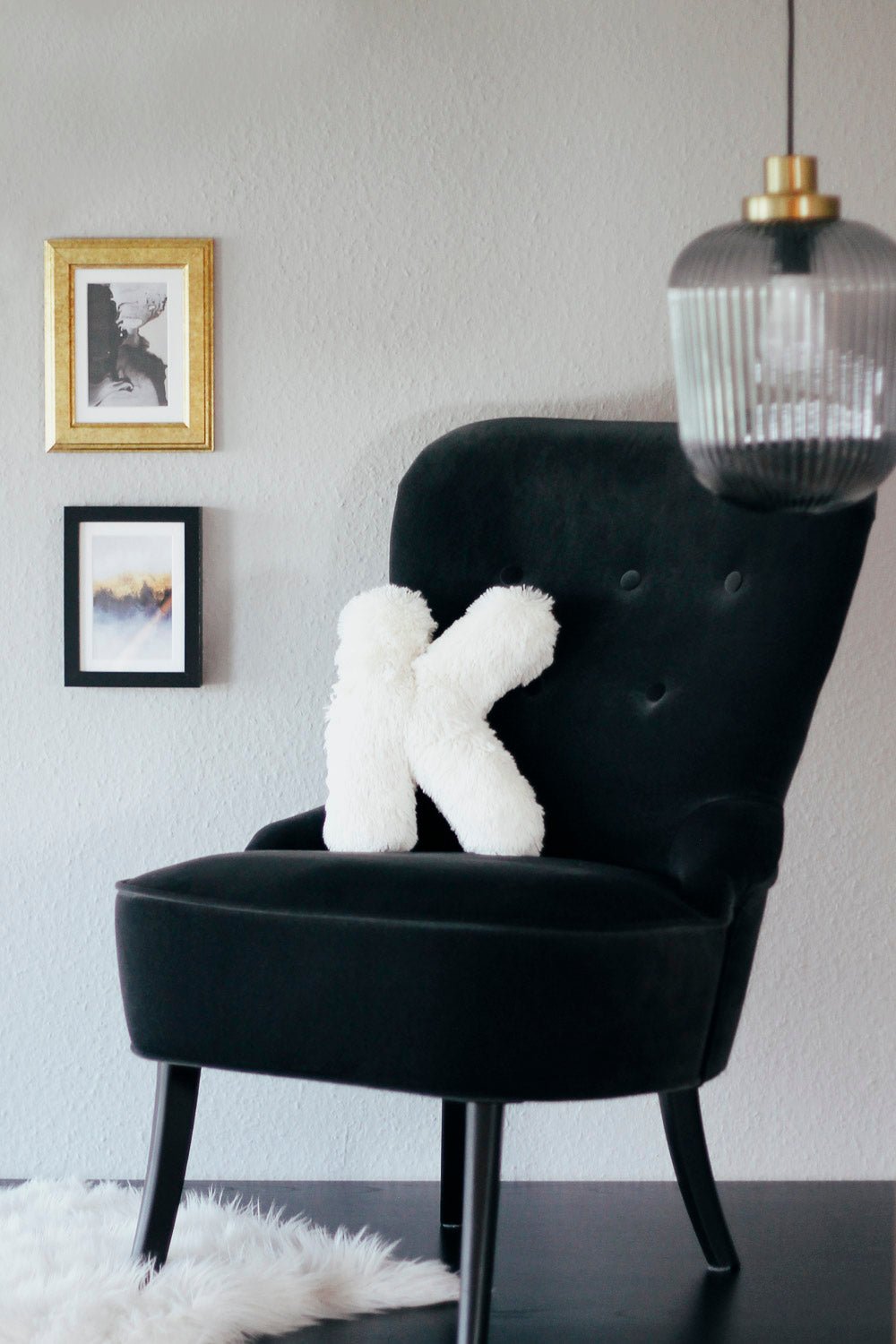
Een letterkussen naaien: persoonlijke kussens van A tot Z
Naai een letterkussen met nette rondingen, gelijkmatige vulling en een onzichtbare sluiting, met een digitaal patroon voor A tot Z.
Lees meerover Een letterkussen naaien: persoonlijke kussens van A tot Z
Delen:
Onderdraad zichtbaar aan de bovenkant: oorzaken en oplossingen
Waarom geeft mijn borduurmachine verschillende kleuren weer?