

- 0 kommentarerpå Creativate: Gemme broderifil til plotteren
- Af Mark Angilowski
Creativate: Gemme broderifil til plotteren
- 0 kommentarerpå Creativate: Gemme broderifil til plotteren
- Af Mark Angilowski
Vil du skære et broderimotiv ud med plotteren? Mange broderifiler kan med få trin eksporteres til et passende skæreformat. Her kan du læse, hvordan du gemmer broderifiler korrekt til din plotter – uanset hvilken type enhed du har.
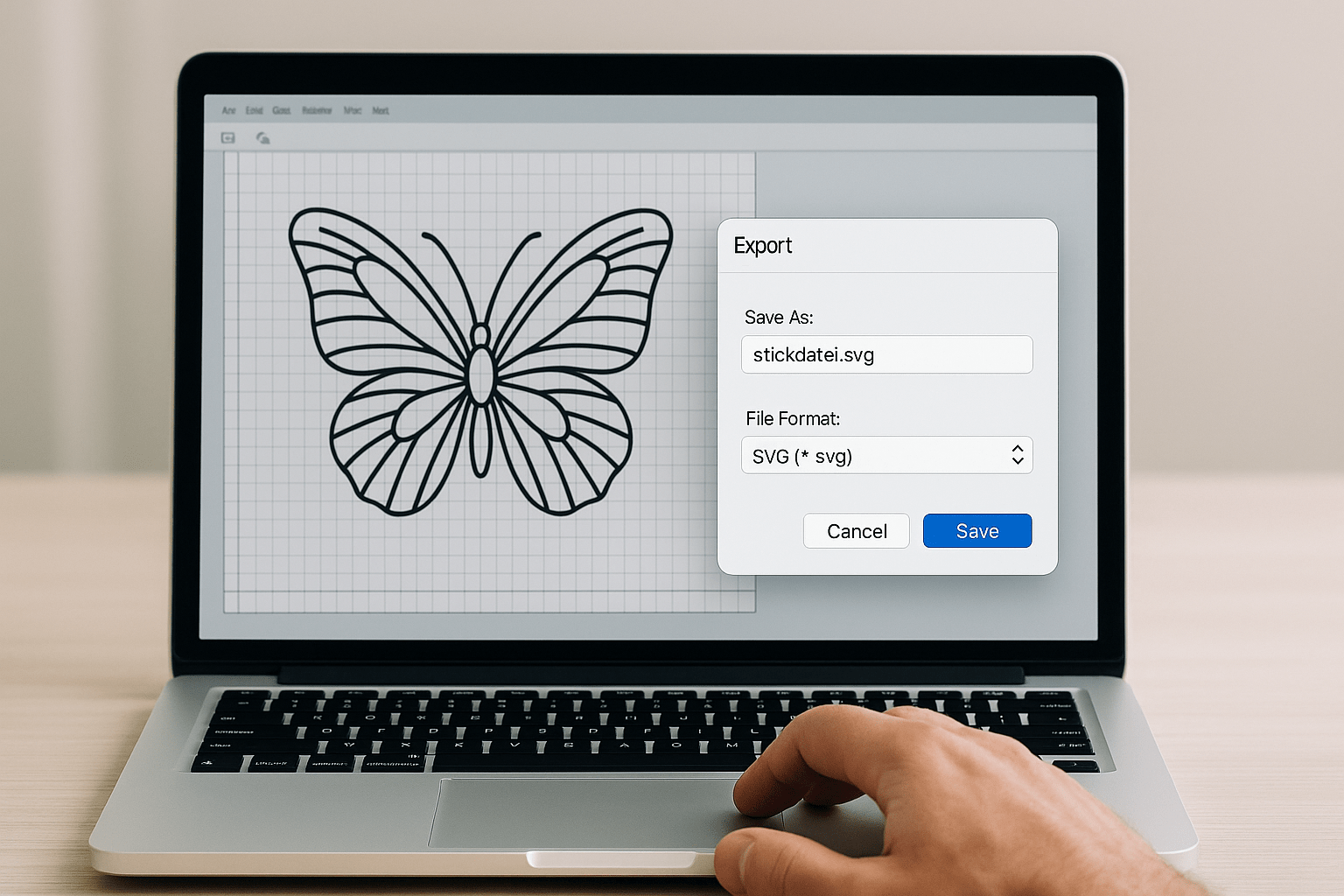
En broderifil indeholder oplysninger om sting, garnfarver og rækkefølge. Plottere har derimod brug for stier – altså rene linjeoplysninger. Derfor skal en broderifil konverteres til et vektorbaseret format, som plotteren kan læse (f.eks. SVG eller FCM).
Omregningen er hensigtsmæssig, hvis:


Sørg for, at du om nødvendigt manuelt redigerer konturlinjerne for at fjerne unødvendige lag.

AI-broderibilleder ser flotte ud – men er ofte ubrugelige som broderifiler
AI-billeder ligner ofte perfekte broderier, men egner sig tit dårligt som grundlag for en rigtig broderifil. Vi viser, hvilke fejl du skal undgå, hvordan du skriver bedre prompts, og hvordan du genkender godt digitaliserede broderifiler.
Læs mereom AI-broderibilleder ser flotte ud – men er ofte ubrugelige som broderifiler
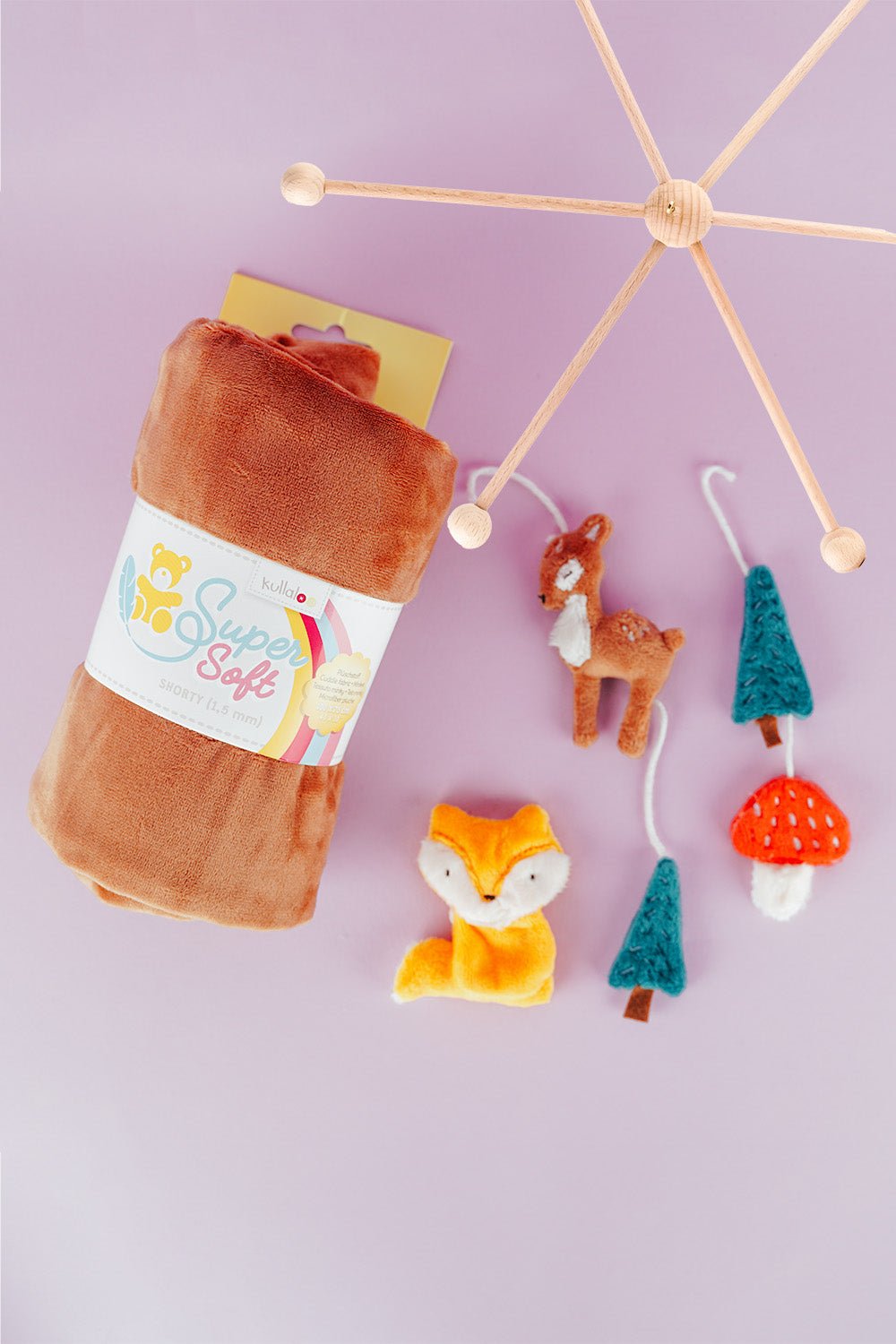
Broder en skovdyrsuro: ITH-ophæng trin for trin
Broder ræv, rådyr, grantræ og fluesvamp i en 10 × 10 cm ramme, og lav en sikker skovdyrsuro eller guirlande.
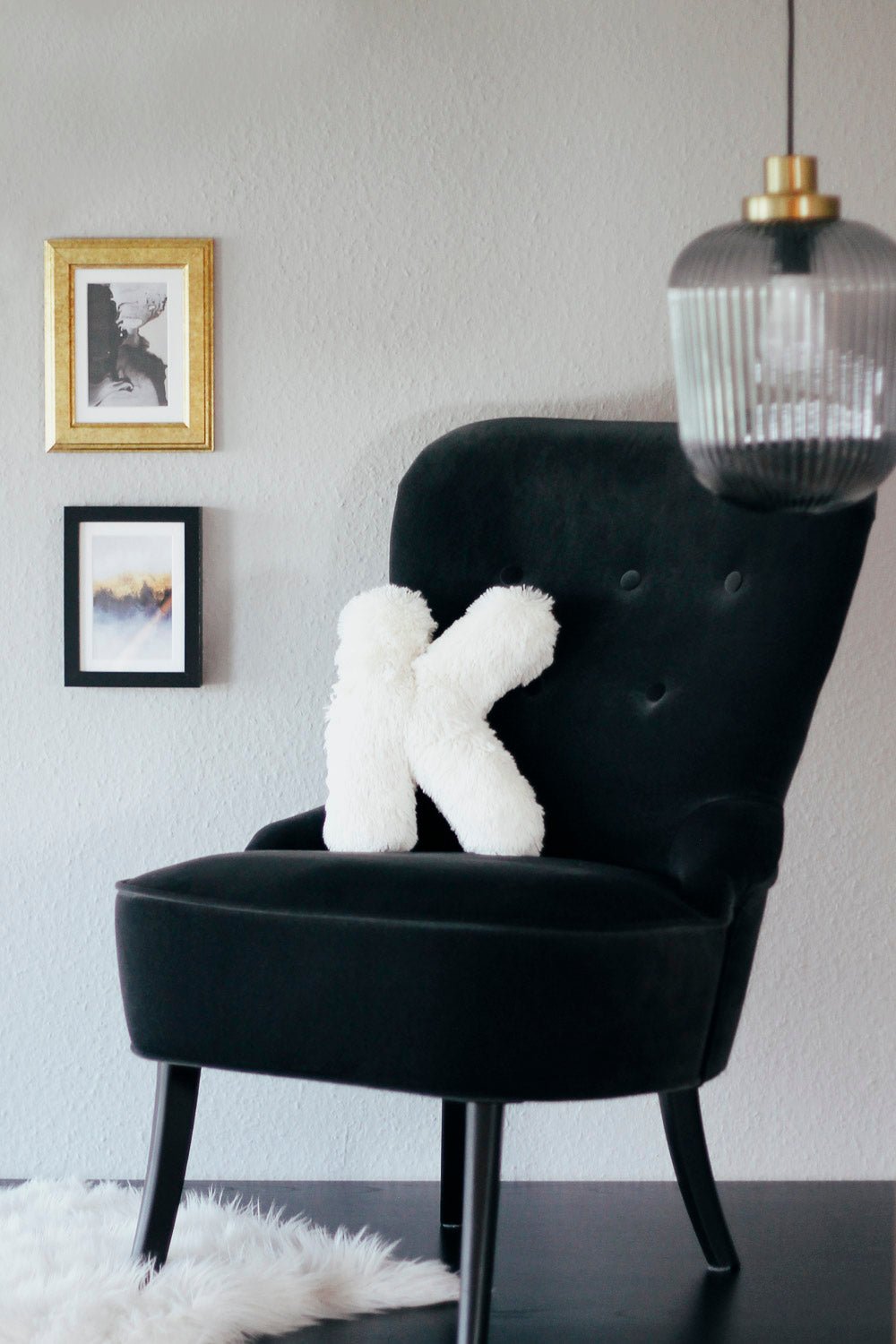
Sy en bogstavspude: personlige puder fra A til Z
Sy en bogstavspude med pæne kurver, jævnt fyld og usynlig lukning ved hjælp af et digitalt mønster med alle bogstaver fra A til Z.


Del:
Brodering af navne i serie: Batchbehandling i Creativate
Broderifilen kan ikke gemmes