

- 0 kommentarerpå Broderifilen kan ikke gemmes
- Af Marit Warncke
Broderifilen kan ikke gemmes
- 0 kommentarerpå Broderifilen kan ikke gemmes
- Af Marit Warncke
Hvis det ikke er muligt at gemme en broderifil i programmer som Creativate, Bernina V9, PE-Design eller Hatch, skyldes det sjældent selve softwaren. I stedet er det typiske årsager som manglende administratorrettigheder, specialtegn i filnavnet eller en forkert gemmestedsplacering, der er årsagen.
Hvis det ikke lykkes at gemme en stickfil, kan det som regel skyldes følgende årsager:
Broderimaskiner og mange lagringsmedier genkender ikke visse tegn korrekt. Undgå:
Brug i stedet enkle, korte navne som f.eks. navneskilt_v1.dst
Mange brugere gemmer direkte på et USB-stik eller eksterne medier – det kan føre til forsinkelser eller skrivefejl. Anbefaling:
Broderisoftwaren tillader kun gemning af filer, hvor alle objekter ligger inden for det valgte broderiområde. Kontroller:
Windows beskytter systemmapper og bestemte filtyper (f.eks..PES,.VP3,.DST) særligt strengt. Hvis du ikke har administratorrettigheder, mislykkes gemningen ofte uden nogen fejlmeddelelse. Sådan aktiverer du administratorrettigheder:
Bemærk: I nyere versioner af Windows kan det være nødvendigt at nulstille denne indstilling efter en systemopdatering.
| Problem | Løsning |
| Filen gemmes ikke | Kør software som administrator |
| Fejlmeddelelse ved gemning | Fjern specialtegn |
| Filen gemmes ikke på USB-nøglen | Sikkerhedskopier først til harddisken |
| Filen er ufuldstændig eller tom | Kontroller rammen, tjek objekterne |
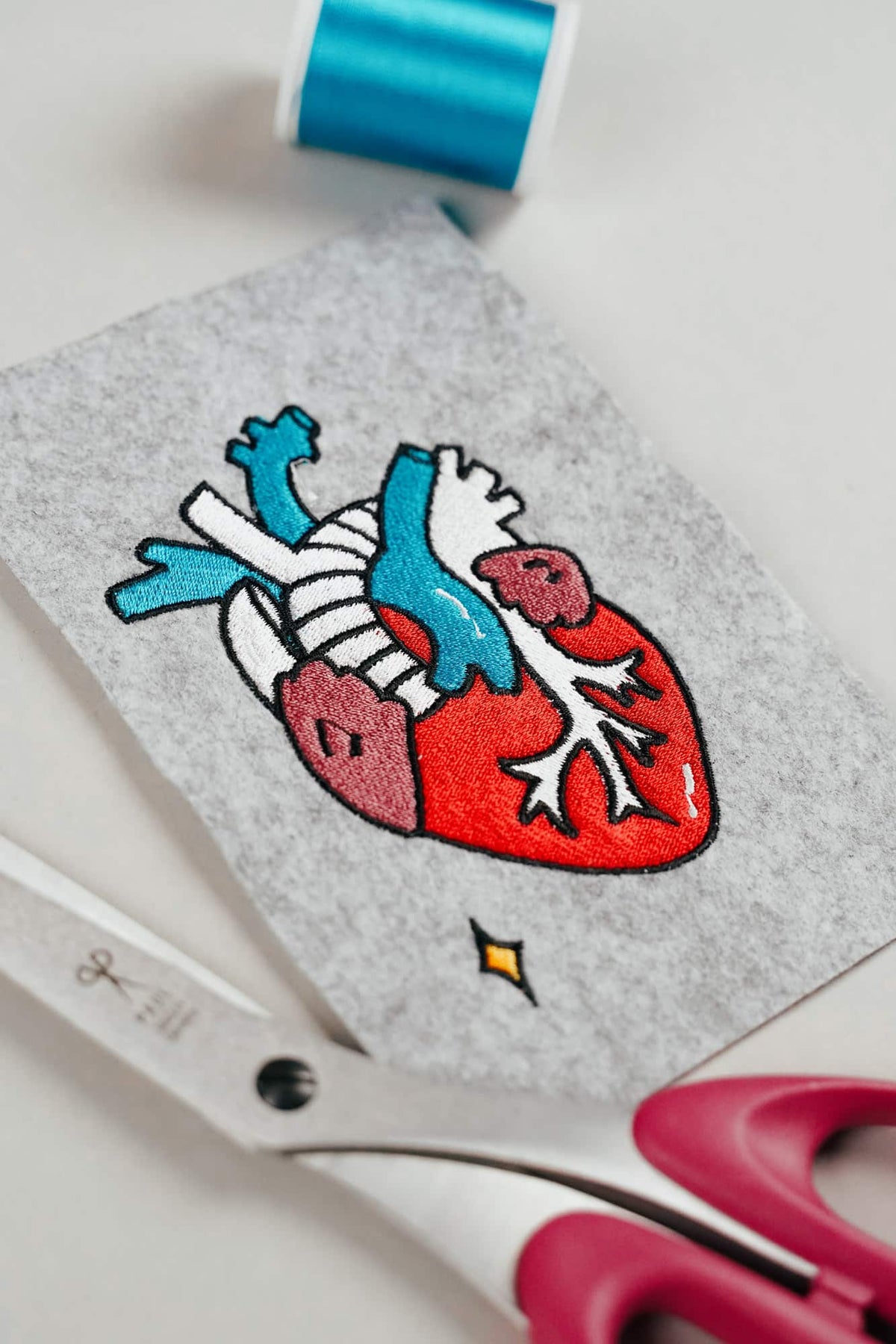
AI-broderibilleder ser flotte ud – men er ofte ubrugelige som broderifiler
AI-billeder ligner ofte perfekte broderier, men egner sig tit dårligt som grundlag for en rigtig broderifil. Vi viser, hvilke fejl du skal undgå, hvordan du skriver bedre prompts, og hvordan du genkender godt digitaliserede broderifiler.
Læs mereom AI-broderibilleder ser flotte ud – men er ofte ubrugelige som broderifiler
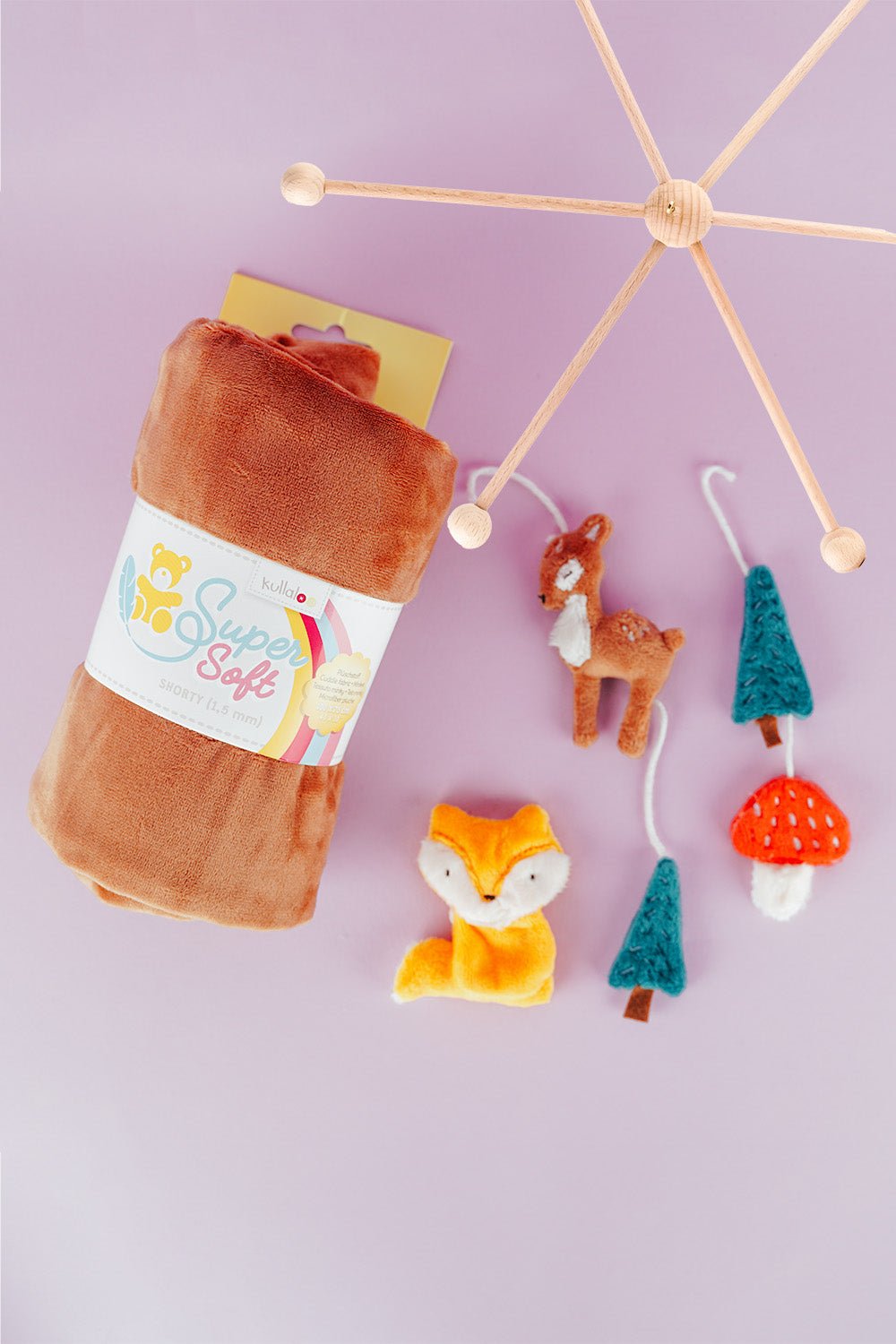
Broder en skovdyrsuro: ITH-ophæng trin for trin
Broder ræv, rådyr, grantræ og fluesvamp i en 10 × 10 cm ramme, og lav en sikker skovdyrsuro eller guirlande.
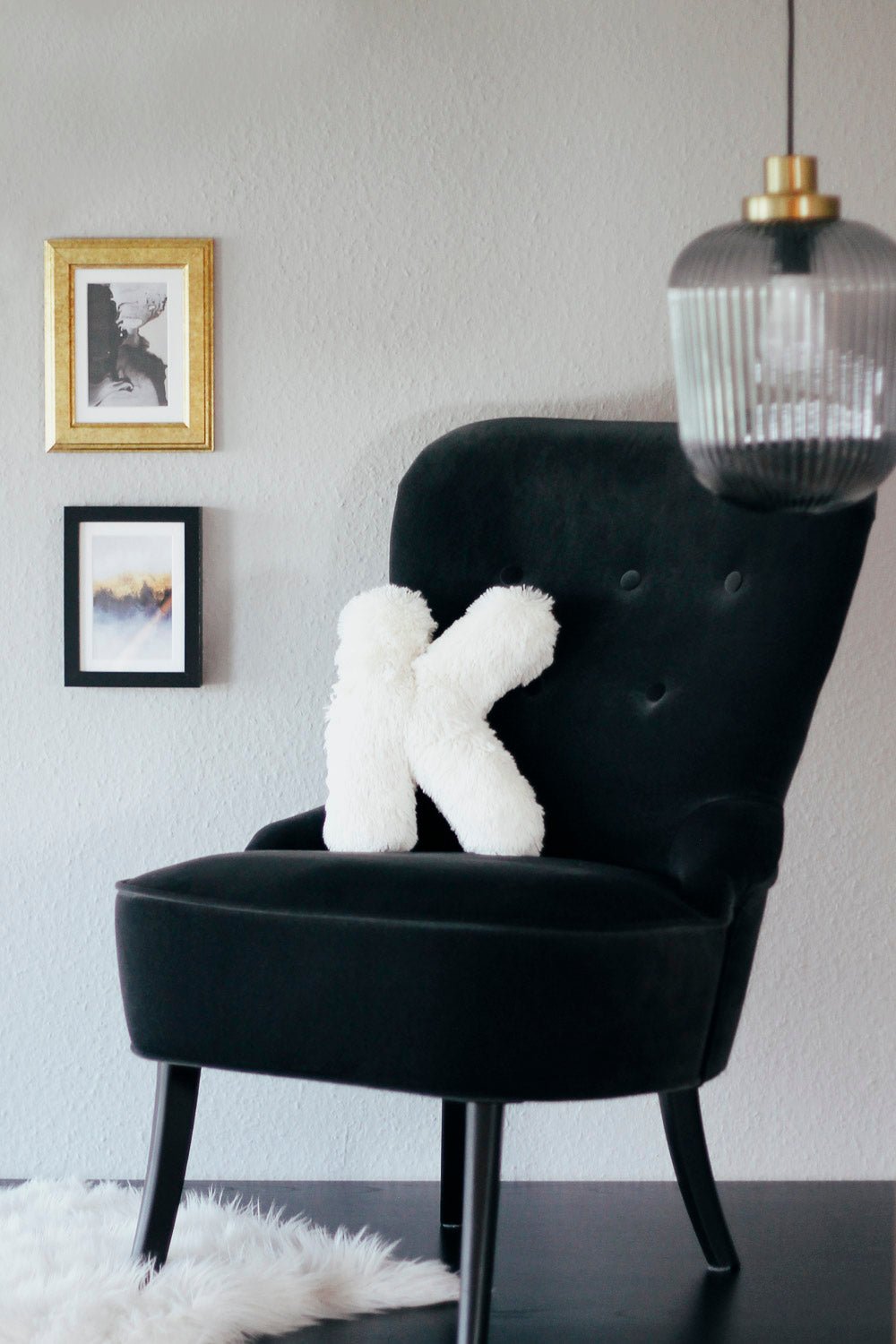
Sy en bogstavspude: personlige puder fra A til Z
Sy en bogstavspude med pæne kurver, jævnt fyld og usynlig lukning ved hjælp af et digitalt mønster med alle bogstaver fra A til Z.
Del:
Creativate: Gemme broderifil til plotteren
Gratis broderifiler: sikre downloads til PES, VP3 og EXP