

Lav JPG-, PNG-, SVG- eller EPS-grafik om til en broderifil: forbered, digitalisér, eksportér og prøvebrodér motivet.
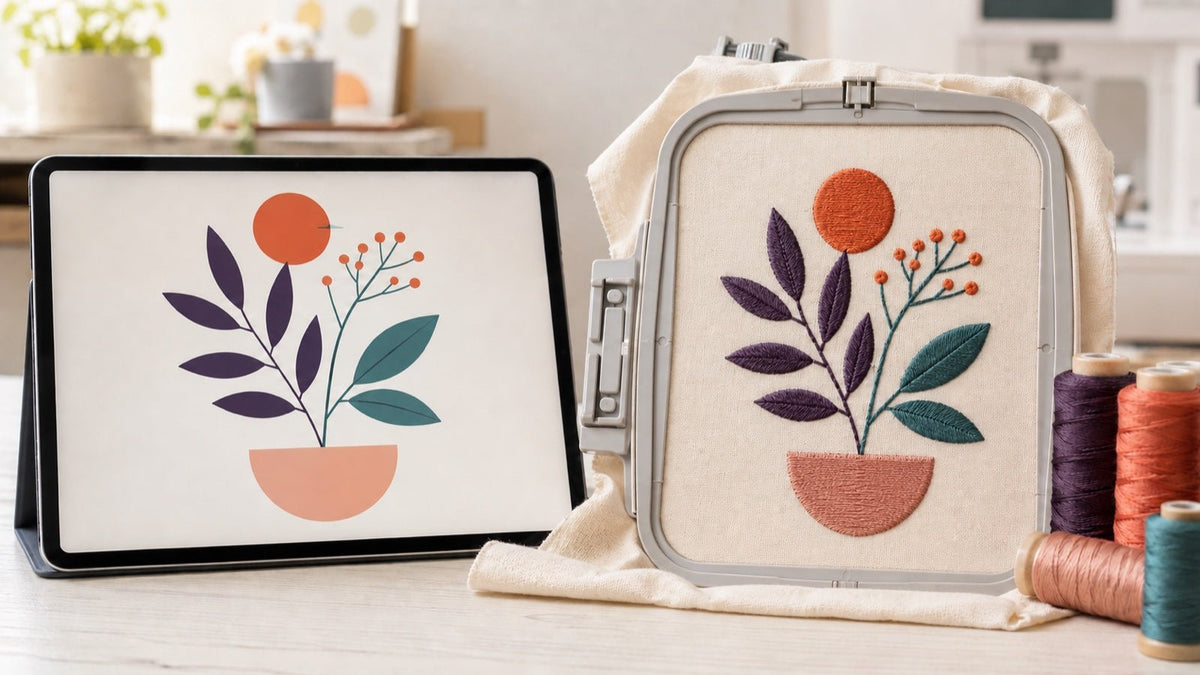
En JPG-, PNG-, SVG- eller EPS-grafik kan ikke åbnes direkte på en broderimaskine. Den skal først digitaliseres: Broderisoftware omsætter former og farver til stingtyper, retninger, tæthed, underlag, rækkefølge og farveskift. Først derefter eksporterer du et maskinformat som PES, EXP, VP3, JEF eller DST.
Her lærer du, hvilket forlæg der egner sig, hvornår automatisk konvertering er nok, og hvornår manuel digitalisering eller en professionel service er bedre. Så undgår du den mest almindelige fejl: blot at omdøbe en billedfil og forvente et rent broderi.
Indhold
JPG, PNG, SVG og EPS er endnu ikke broderifiler
Grafik beskriver pixels eller geometriske former. En broderifil beskriver derimod nålens nedslag og rækkefølgen af flader, konturer og farveskift. Derfor virker hverken omdøbning fra .jpg til .pes eller en almindelig billedkonverter.
| Filtype | Typisk opgave | Vigtigt |
|---|---|---|
| JPG/JPEG | Foto eller pixelgrafik uden gennemsigtighed | Komprimeringsfejl og lav opløsning gør rene kanter sværere. |
| PNG | Pixelgrafik, ofte med gennemsigtig baggrund | Rene flader med tydelig kontrast genkendes lettere end fine fotodetaljer. |
| SVG/EPS | Vektorgrafik med skalerbare former | Ofte et godt udgangspunkt; import og vektorbehandling afhænger af program og version. |
| EDO/EMB | Redigérbar projektfil fra broderisoftwaren | Gem den til senere ændringer af størrelse, objekter og sting. |
| PES/EXP/VP3/JEF/DST | Fil til broderimaskinen | Det rigtige format afhænger af maskinmodellen. Se vores guide til broderifilformater. |
Hvad digitalisering til maskinbroderi egentlig betyder
Digitalisering er mere end at ændre filformat. For hvert element vælger du eksempelvis løbesting, satinsting eller fyld. Du bestemmer også retning, underlag, tæthed, trækkompensation, overlap, start og slut, rækkefølge, spring og farveskift.
Valgene afhænger af størrelse og materiale. Det samme logo kan kræve en anden opbygning på fast lærred end på elastisk jersey eller frotté med høj luv. En realistisk skærmvisning kan derfor aldrig erstatte en prøve på det planlagte stof.
Erfaring fra Make ma!: Vores arkiverede auto-digitaliseringstest med en detaljeret grafik i mange farver gav straks et broderbart udkast, men også mange enkelte objekter, farveskift og områder, der skulle rettes. Læren gælder stadig: Automatik sparer den første opbygning, ikke den faglige kontrol og prøvebroderingen.
Sådan forbereder du grafikken
- Fastlæg slutstørrelsen: Begynd med bredde og højde i millimeter og den tilgængelige ramme.
- Reducér detaljer: Fjern elementer, der bliver for smalle til at kunne broderes rent.
- Skab klare flader: Begræns farver og undgå unødige forløb, skygger, gennemsigtighed og teksturer.
- Forbedr kontrasten: Adskil nabofelter tydeligt og luk utilsigtede huller.
- Kontrollér bogstaver: Meget små eller fine tegn skal ofte forenkles eller bygges særligt til broderi.
- Gem originalen: Bevar den urørte grafik og senere også den redigérbare broderiprojektfil.
Ren vektorgrafik kan hjælpe formgenkendelsen, men garanterer ikke en god broderifil. BERNINAs V9-hjælp påpeger eksempelvis, at skygger, gennemsigtighed og komplekse vektorfyld ikke altid kan omsættes meningsfuldt. Det afgørende er fortolkningen til tråd, stof og størrelse.
Konvertér grafik til broderifil: trin for trin
- Definér målet: Motivstørrelse, stof, farver, ramme og maskinmodel.
- Rens grafikken: Forenkle former, fjern baggrunden og ret små huller eller dobbelte konturer.
- Importér grafikken: Åbn den i egnet broderisoftware; accepterede billedformater varierer.
- Vælg metode: Start automatisk ved enkle motiver; brug manuelle objekter til små bogstaver, tætte detaljer og krævende stoffer.
- Kontrollér stingobjekter: Stingtype, vinkel, underlag, tæthed, rækkefølge, overlap og farveskift.
- Gem projektfilen: Bevar et redigérbart format som EDO eller EMB før eksport.
- Eksportér maskinformatet: Vælg det bekræftede format, og kontrollér at motiv og ramme passer.
- Prøvebrodér og ret: Brug samme stof, stabilisering, tråd og helst nål som i det færdige projekt.
CREATIVATE viser denne grundproces i den aktuelle Digitizing Wizard: indlæs og beskær billedet, vælg størrelse, generér motivet, tilpas objekterne, gem EDO-projektet og eksportér maskinformatet. Menunavne kan ændres; brug også hjælpen til din installerede version.
Hvornår er automatisk digitalisering nok?
| Udgangspunkt | God metode | Hvorfor |
|---|---|---|
| stort, enkelt motiv med få klare farver | automatik som start | Former er lette at genkende; objekterne skal stadig kontrolleres. |
| logo med lille tekst, tynde linjer eller smalle mellemrum | manuelt eller professionel service | Læsbarhed, rækkefølge og kompensation kræver bevidste valg. |
| foto med mange nuancer | særlig PhotoStitch-proces | Fotoeffekt er en selvstændig broderistil, ikke en almindelig logofil. |
| serieproduktion eller værdifuldt tøj | professionel digitalisering og godkendt prøve | Gentagelighed og materialetilpasning er vigtigere end et hurtigt udkast. |
Automatiske værktøjer er gode til at afprøve varianter. Bedøm ikke kun 3D-visningen: Afspil stingrækkefølgen langsomt og se efter unødige spring, meget korte sting, overfyldte områder og manglende overlap.
At redigere en eksisterende broderifil er en anden opgave
Digitalisering starter med pixel- eller vektorformer. En færdig PES-, EXP-, VP3-, JEF- eller DST-fil indeholder allerede sting og som regel færre redigérbare objektdata end projektfilen. God software kan analysere og ændre stingene i et vist omfang; ved store ændringer er originalprojektet eller en ny opbygning ofte sikrere.
Vil du kun ændre størrelsen, så læs først guiden til at skalere broderifiler korrekt. Kontrollér også licensen: Teknisk mulighed for redigering er ikke automatisk tilladelse til ændringer eller erhvervsbrug.

Typiske fejl ved konvertering
| Problem | Sandsynlig årsag | Næste test |
|---|---|---|
| Hakkede konturer | lille pixelgrafik eller urene kanter | Rens grafikken i slutstørrelse eller tegn formerne rent op. |
| Små bogstaver lukker til | for fine, for tætte eller forkert stingtype | Forenkle eller forstør teksten, og test på originalmaterialet. |
| Huller mellem flader | stoftræk, manglende overlap eller forkert kompensation | Kontrollér stabilisering og overlap objekterne målrettet. |
| Motivet bliver stift eller bølget | for mange sting, høj tæthed eller forkert underlag | Gennemgå tæthed og underlag objekt for objekt, og lav en ny prøve. |
| Besværlig farverækkefølge | automatikken sorterede objekterne dårligt | Optimér rækkefølgen uden at ødelægge nødvendige overlap. |
Hvilken software eller service passer til dig?
Laver du ofte egne motiver, er software med redigérbare objekter og manuelle værktøjer relevant. Vores sammenligning af CREATIVATE Elite og BERNINA V9 gennemgår system, arbejdsform og funktioner. Til CREATIVATE-niveauerne kan du bruge sammenligningen af Essential, Extra og Elite.
- CREATIVATE Elite: Mac og Windows, hvis du vil kombinere automatiske udkast med manuel digitalisering og stingredigering.
- BERNINA V9 Creator: objektbaseret Windows-arbejdsgang til digitalisering og redigering; kontrollér aktuelle systemkrav.
- Få en broderifil lavet professionelt: velegnet til et enkelt logo, små detaljer, serier eller hvis du ikke vil lære specialsoftware.
Efter eksporten viser vores guide, hvordan du overfører filen til broderimaskinen. Gem altid projektfil og farveplan sammen med maskinfilen.
Ofte stillede spørgsmål om digitalisering
Kan jeg gratis konvertere JPG eller PNG til PES?
Gratis software kan bruges til digitalisering, men ikke som pålidelig ét-klik-konvertering. Du skal oprette eller kontrollere stingobjekterne og prøvebrodere. En onlinekonverter, der kun ændrer filendelsen, skaber ingen brugbar broderifil.
Er SVG eller EPS altid bedre end JPG?
Ren vektorgrafik giver ofte klarere former og kan skaleres uden pixeltab. Det garanterer stadig ikke godt broderi: små detaljer, forløb og uegnede former skal også forenkles og omsættes til sting.
Kan et foto blive til en broderifil?
Ja, med en særlig fotobroderimetode. Resultatet har ofte mange stingrækker og nuancer og ligner ikke et trykt foto. Brug en PhotoStitch-funktion og lav din egen prøve.
Hvilke oplysninger skal en digitaliseringsservice have?
Den renest mulige originalgrafik, ønsket størrelse, stof eller produkt, maskinmodel eller målformat, farver og planlagt brug. Et foto af materialet hjælper også.
Vil du prøve mere end en almindelig fyldflade efter digitaliseringen? Guiden til fem kreative broderiteknikker viser faux chenille, Filaine, korssting, redwork og collegebogstaver med den næste sikre prøve.
Næste skridt: Fastlæg først motiv og mål
Start ikke med eksportformatet, men med resultatet: Hvor stort skal motivet være, hvilket stof skal det sidde på, og hvor fine er de mindste detaljer? Forbered derefter en forenklet grafik og en lille prøvebrodering. Når kun maskinformatet mangler, har digitaliseringen gjort sit arbejde.
Søg i magasinet og FAQ'en
Flere indlæg
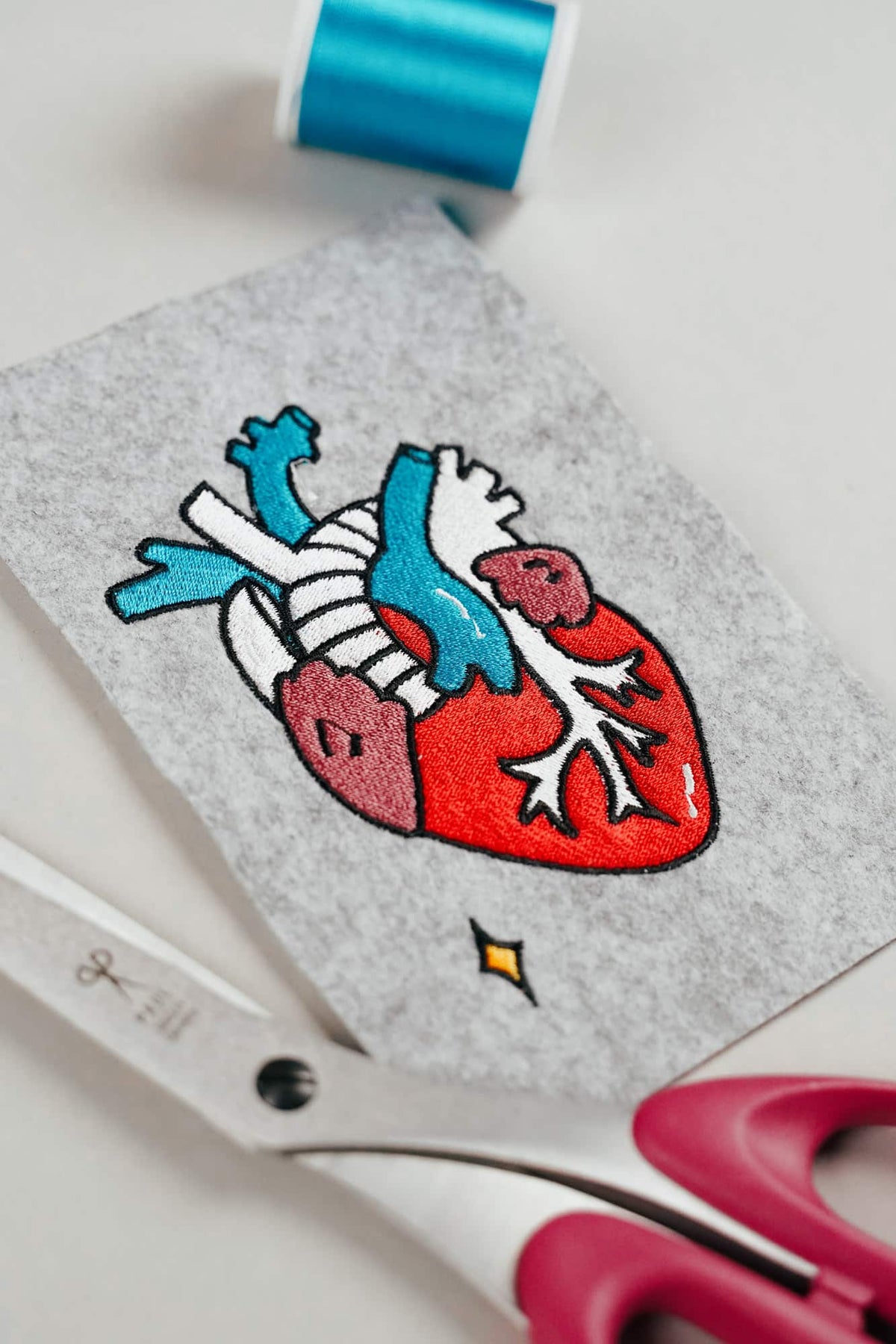
AI-broderibilleder ser flotte ud – men er ofte ubrugelige som broderifiler
AI-billeder ligner ofte perfekte broderier, men egner sig tit dårligt som grundlag for en rigtig broderifil. Vi viser, hvilke fejl du skal undgå, hvordan du skriver bedre prompts, og hvordan du genkender godt digitaliserede broderifiler.
Læs mereom AI-broderibilleder ser flotte ud – men er ofte ubrugelige som broderifiler
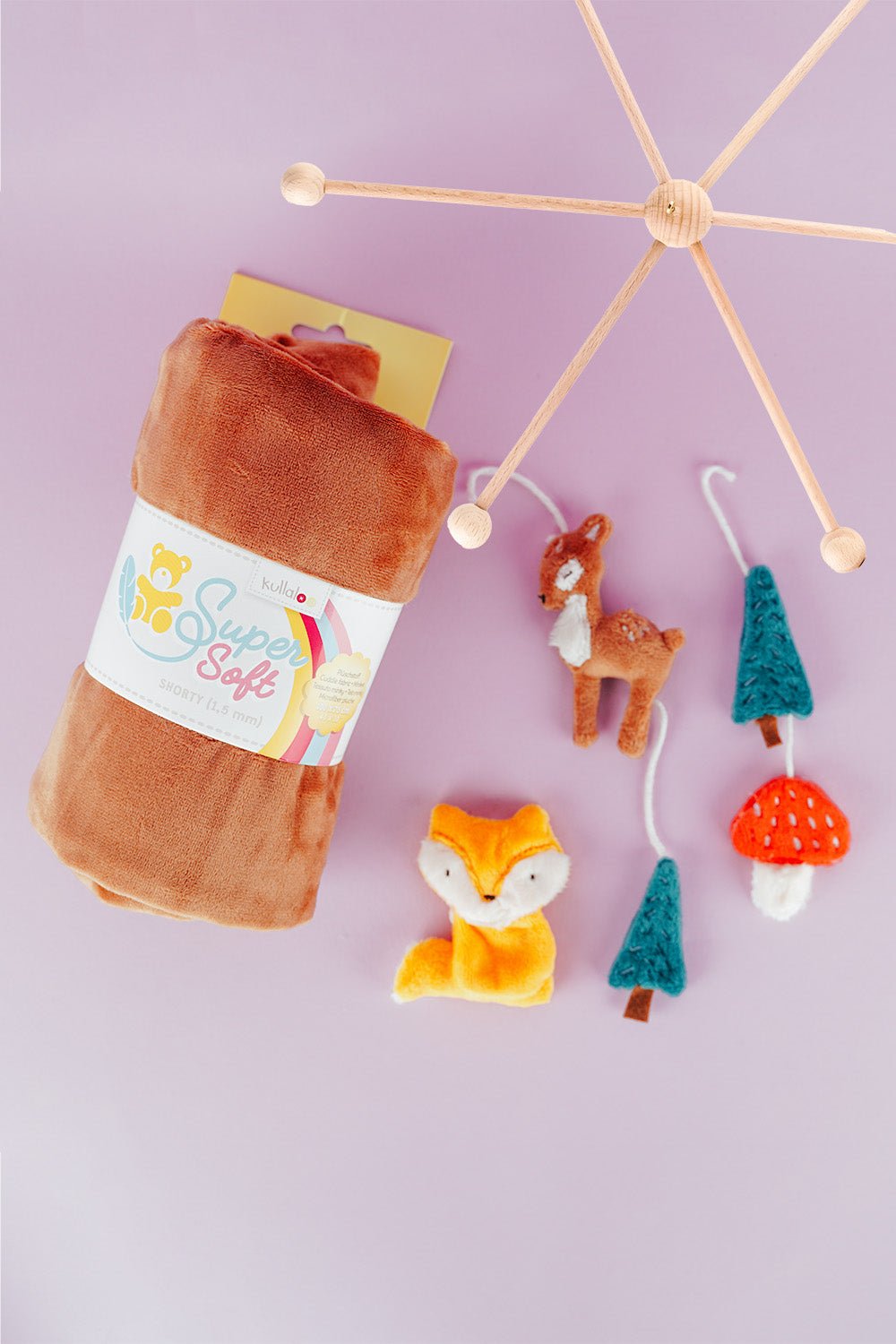
Broder en skovdyrsuro: ITH-ophæng trin for trin
Broder ræv, rådyr, grantræ og fluesvamp i en 10 × 10 cm ramme, og lav en sikker skovdyrsuro eller guirlande.
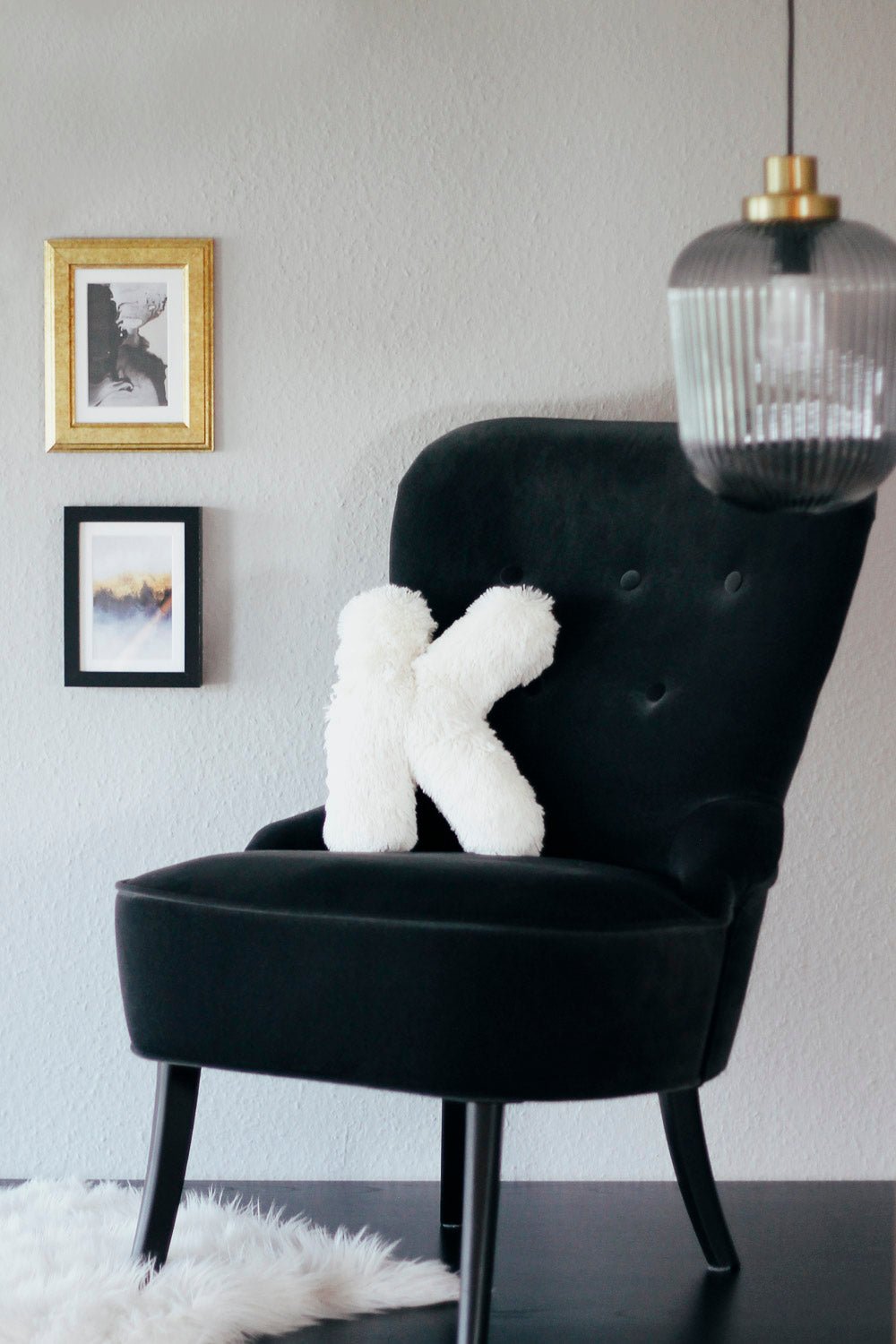
Sy en bogstavspude: personlige puder fra A til Z
Sy en bogstavspude med pæne kurver, jævnt fyld og usynlig lukning ved hjælp af et digitalt mønster med alle bogstaver fra A til Z.
Del:
mySewnet og CREATIVATE på Mac: Hvad betyder Rosetta-advarslen?
Rengøring af symaskine: sikker trin-for-trin-guide