

Si votre machine à broder BERNINA redémarre dès que vous insérez une clé USB, cela est souvent dû à des fichiers inappropriés ou endommagés sur la clé. Nous vous montrons quels fichiers votre machine a besoin et comment préparer correctement la clé USB.
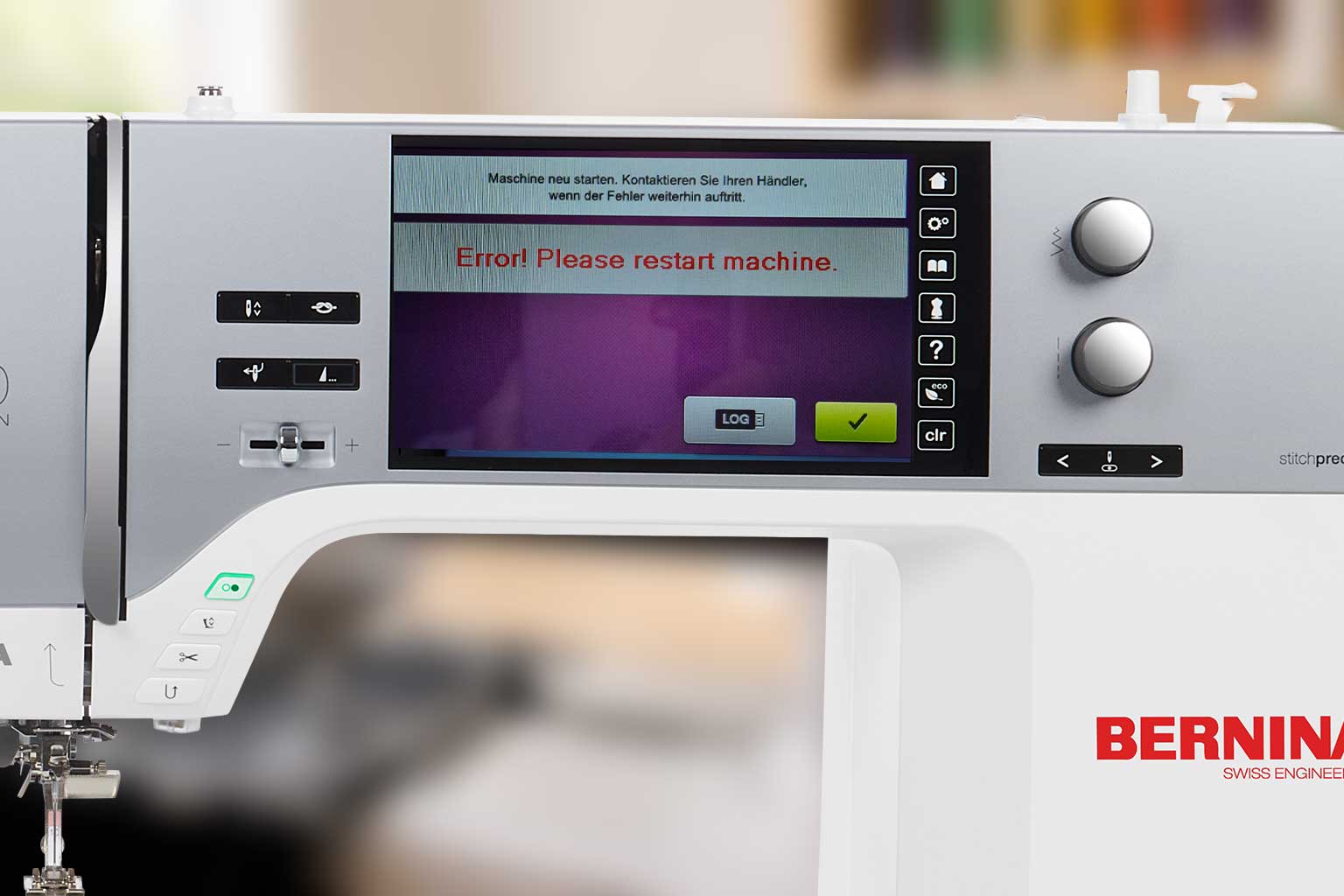
Si votre machine à broder BERNINA se bloque ou redémarre lorsque vous insérez une clé USB, la cause est souvent le contenu de la clé. Tous les fichiers ne sont pas destinés à la machine ou ne peuvent pas être lus par celle-ci.
Avec une clé USB correctement préparée, de tels problèmes peuvent généralement être évités.
Table des matières
- La solution rapide
- Pourquoi la machine redémarre-t-elle avec la clé USB ?
- Copier uniquement les fichiers BERNINA appropriés sur la clé
- Formater correctement la clé USB
- Attention aux fichiers provenant de Mac
- Ne pas utiliser les fichiers de broderie directement à partir du dossier ZIP
- Garder les noms de fichiers simples
- Si la machine continue de planter
- En bref
La solution rapide
Formatez une clé USB en FAT32 et n'y enregistrez que les fichiers de broderie que vous souhaitez vraiment utiliser sur votre BERNINA.
Pour BERNINA, nous recommandons le format de fichier .EXP. Un fichier de broderie BERNINA complet comprend généralement trois fichiers avec le même nom :
- .EXP – le fichier de broderie proprement dit
- .INF – informations sur les couleurs et les données de broderie
- .BMP – aperçu graphique pour l'affichage de la machine
Exemple :
Logo.exp Logo.inf Logo.bmp
Ces trois fichiers vont ensemble et doivent toujours être copiés ensemble sur la clé USB.
Pourquoi la machine redémarre-t-elle avec la clé USB ?
Les machines à broder recherchent des fichiers et des aperçus sur la clé USB lors de l'insertion. Si elle contient des fichiers endommagés, incomplets ou destinés à d'autres machines à broder, la machine peut rencontrer des problèmes lors de la lecture.
Cela se produit particulièrement souvent lorsque la clé contient de nombreux formats différents, par exemple :
- .PES pour Brother
- .VP3 pour PFAFF ou Husqvarna VIKING
- .JEF pour Janome
- .DST pour les machines à broder industrielles
- anciens téléchargements incomplètement décompressés
- fichiers avec des caractères spéciaux inhabituels dans le nom
- fichiers système cachés de Mac ou PC Windows
Un seul jeu de données problématique peut suffire à ce que la machine ne réagisse pas correctement lors de la lecture de la clé.
Copier uniquement les fichiers BERNINA appropriés sur la clé
Pour le dépannage, nous recommandons une clé USB vide avec un seul fichier de broderie testé au format BERNINA.
Pour ce faire, copiez exclusivement :
Nomdefichier.exp Nomdefichier.inf Nomdefichier.bmp
sur la clé et testez-la ensuite sur la machine.
Si cela fonctionne, vous pouvez ajouter d'autres motifs petit à petit. Vous découvrirez ainsi rapidement si un fichier ou un téléchargement particulier est à l'origine du problème.
Formater correctement la clé USB
La clé USB doit être formatée en FAT32. D'autres systèmes de fichiers comme NTFS ne fonctionnent pas de manière fiable sur de nombreuses machines à broder.
Veillez également à :
- Utilisez si possible une clé USB simple, sans cryptage ni logiciel de sécurité.
- Les capacités de stockage petites à moyennes fonctionnent souvent de manière plus fiable que les très grandes clés.
- Sauvegardez les fichiers importants avant de formater, car tout le contenu sera supprimé.
- Ne retirez la clé qu'après l'avoir correctement éjectée de l'ordinateur.
Attention aux fichiers provenant de Mac
Si vous utilisez un Mac, des fichiers supplémentaires invisibles peuvent être créés lors de la copie sur des clés USB. Ceux-ci commencent souvent par ._, par exemple :
._Logo.exp
Il ne s'agit pas d'un autre fichier de broderie, mais d'un fichier système Mac. Certaines machines à broder peuvent être perturbées par de tels fichiers.
Vérifiez donc la clé USB pour les fichiers supplémentaires et supprimez-les avant de l'utiliser sur la machine à broder. Cela est particulièrement important si une clé a été préparée sur Mac et qu'elle pose ensuite des problèmes sur la machine.
Ne pas utiliser les fichiers de broderie directement à partir du dossier ZIP
De nombreux fichiers de broderie achetés sont téléchargés sous forme de fichier ZIP. Ce fichier doit d'abord être entièrement décompressé.
Ne copiez jamais le fichier ZIP lui-même sur la clé USB. Ouvrez-le d'abord sur votre ordinateur, puis copiez uniquement les fichiers .EXP, .INF et .BMP correspondants sur la clé.
Garder les noms de fichiers simples
Utilisez des noms de fichiers courts et clairs, sans caractères spéciaux, émojis ou désignations très longues.
Bien adapté :
Logo_10cm.exp Cœur_Rouge.exp Nom_Marie.exp
À éviter :
Logo pour collection été 2026!!!.exp Cœur ❤️ nouveau.exp Fichier_final_final_vraiment_final.exp
Si la machine continue de planter
Si votre BERNINA redémarre même avec une clé USB fraîchement formatée et un seul fichier .EXP testé, essayez une autre clé USB.
Si le problème persiste, vérifiez également :
- La machine est-elle à jour du firmware ?
- Une autre clé USB fonctionne-t-elle sans problème ?
- La machine démarre-t-elle normalement sans clé USB ?
- Le problème ne se produit-il qu'avec un fichier de broderie spécifique ?
Alors un défaut de la clé USB, un problème avec le fichier ou, dans de rares cas, le port USB de la machine peuvent en être la cause.
En bref
Pour un transfert fiable, vous devez utiliser une clé USB formatée en FAT32 et n'y enregistrer que les fichiers BERNINA appropriés :
.EXP = fichier de broderie .INF = informations de couleur .BMP = aperçu sur l'écran
Plus la clé est rangée, plus votre machine à broder peut lire les fichiers de manière fiable.
Rechercher dans le magazine et la FAQ
Autres articles
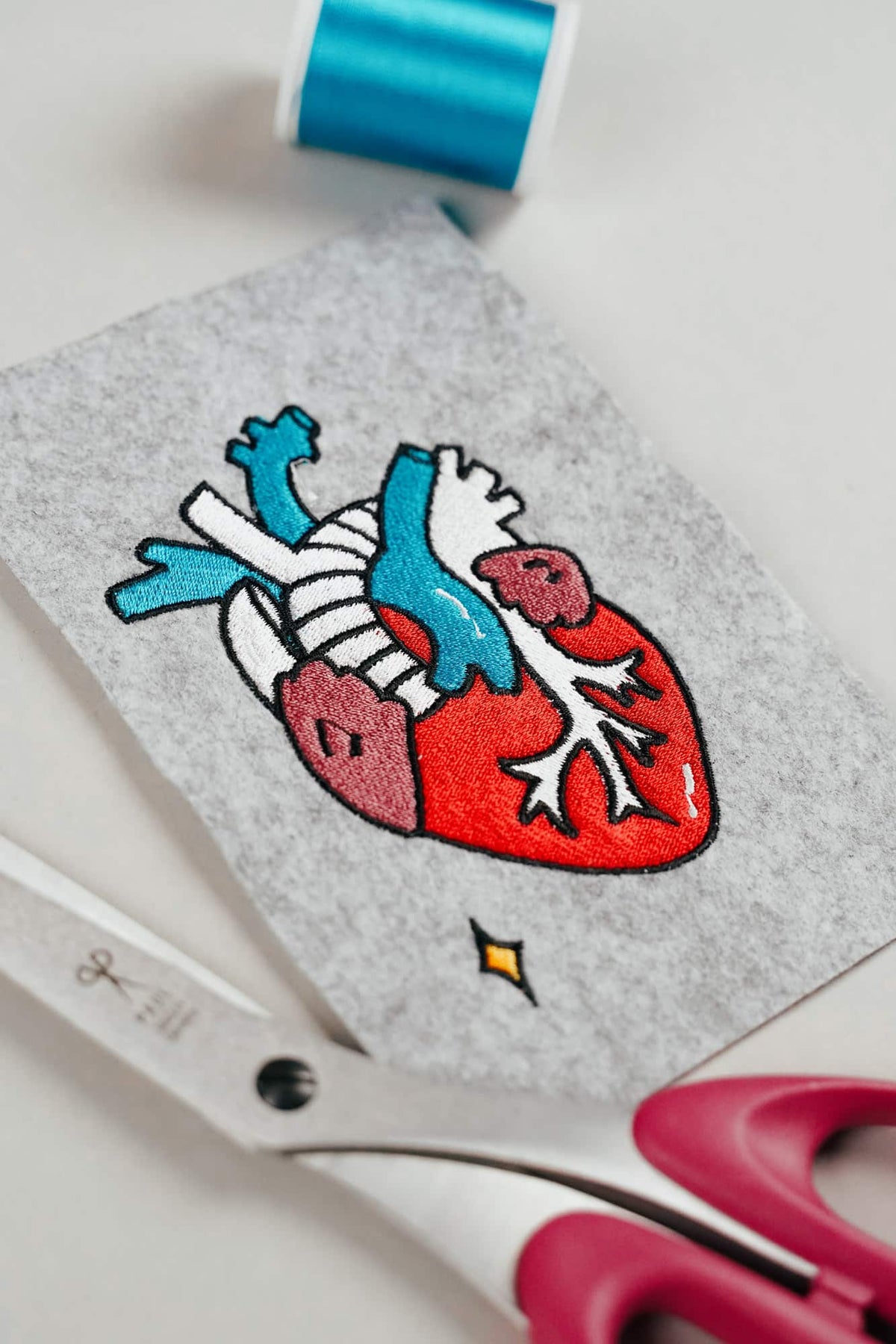
Les images créées par IA ressemblent souvent à des broderies parfaites, mais elles sont souvent inadaptées comme modèles pour un véritable fichier de broderie. Nous vous montrons les erreurs à éviter avec les motifs générés par l'IA, comment formuler de meilleurs prompts et comment reconnaître des fichiers de broderie bien numérisés.
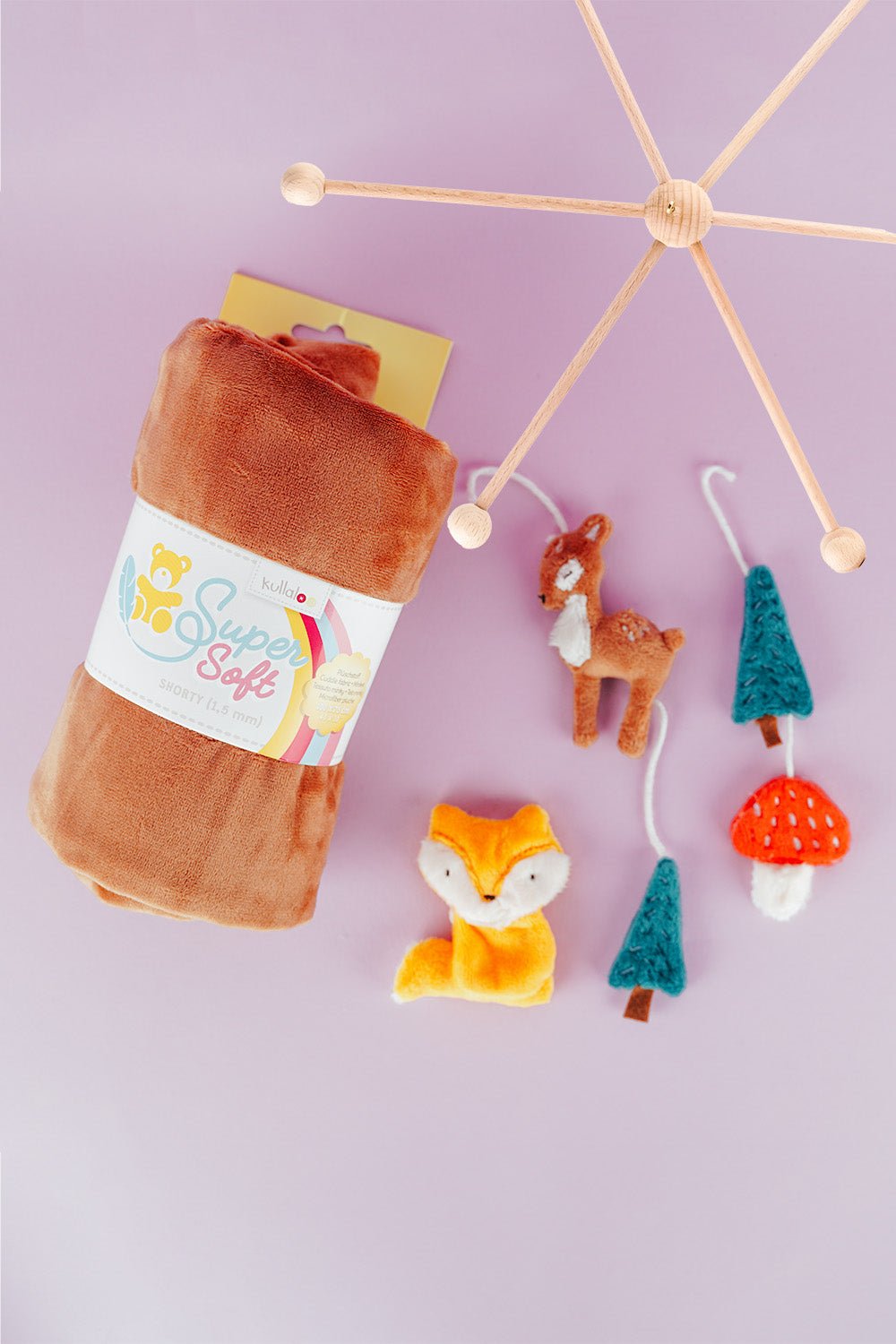
Broder un mobile forêt : suspensions ITH pas à pas
Brodez renard, faon, sapin et champignon dans un cadre 10 × 10 cm, puis créez un mobile forêt ou une guirlande.
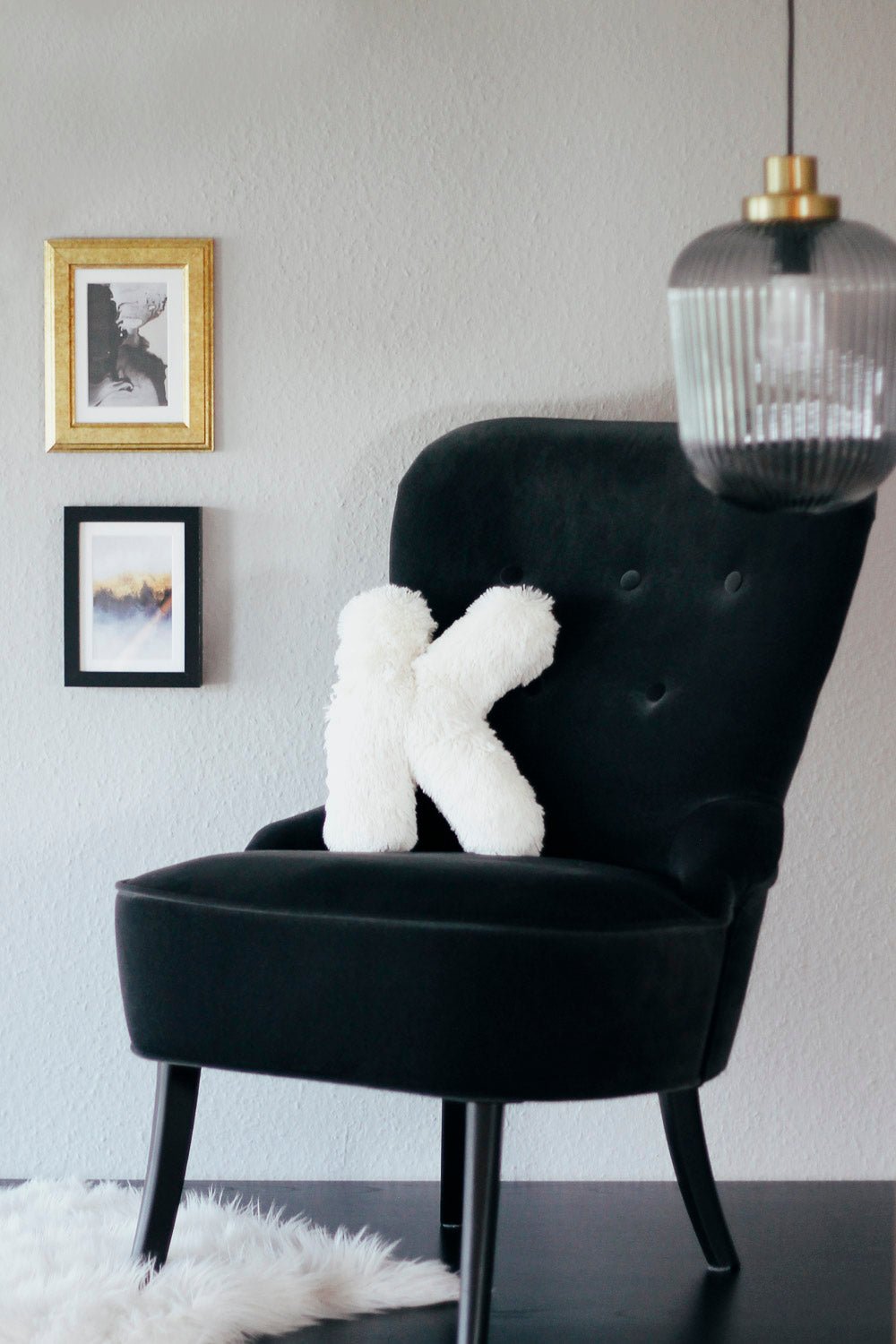
Coudre un coussin lettre : un modèle personnel de A à Z
Cousez un coussin lettre aux courbes nettes, bien rembourré et fermé au point invisible, avec un patron numérique contenant A à Z.
Plussur Coudre un coussin lettre : un modèle personnel de A à Z
Partager:
Relever le pied-de-biche en position d'aiguille basse – bernette b77 et b79
mySewnet et CREATIVATE sur Mac : Que signifie l'avertissement Rosetta ?