

- 0 opmerkingenop Creativate: Borduurbestand opslaan voor de plotter
- door Mark Angilowski
Creativate: Borduurbestand opslaan voor de plotter
- 0 opmerkingenop Creativate: Borduurbestand opslaan voor de plotter
- door Mark Angilowski
Wil je een borduurmotief uitsnijden met de plotter? Veel borduurbestanden kunnen in slechts enkele stappen naar een geschikt snijformaat worden geëxporteerd. Hier lees je hoe je borduurbestanden correct opslaat voor je plotter - ongeacht het apparaattype.
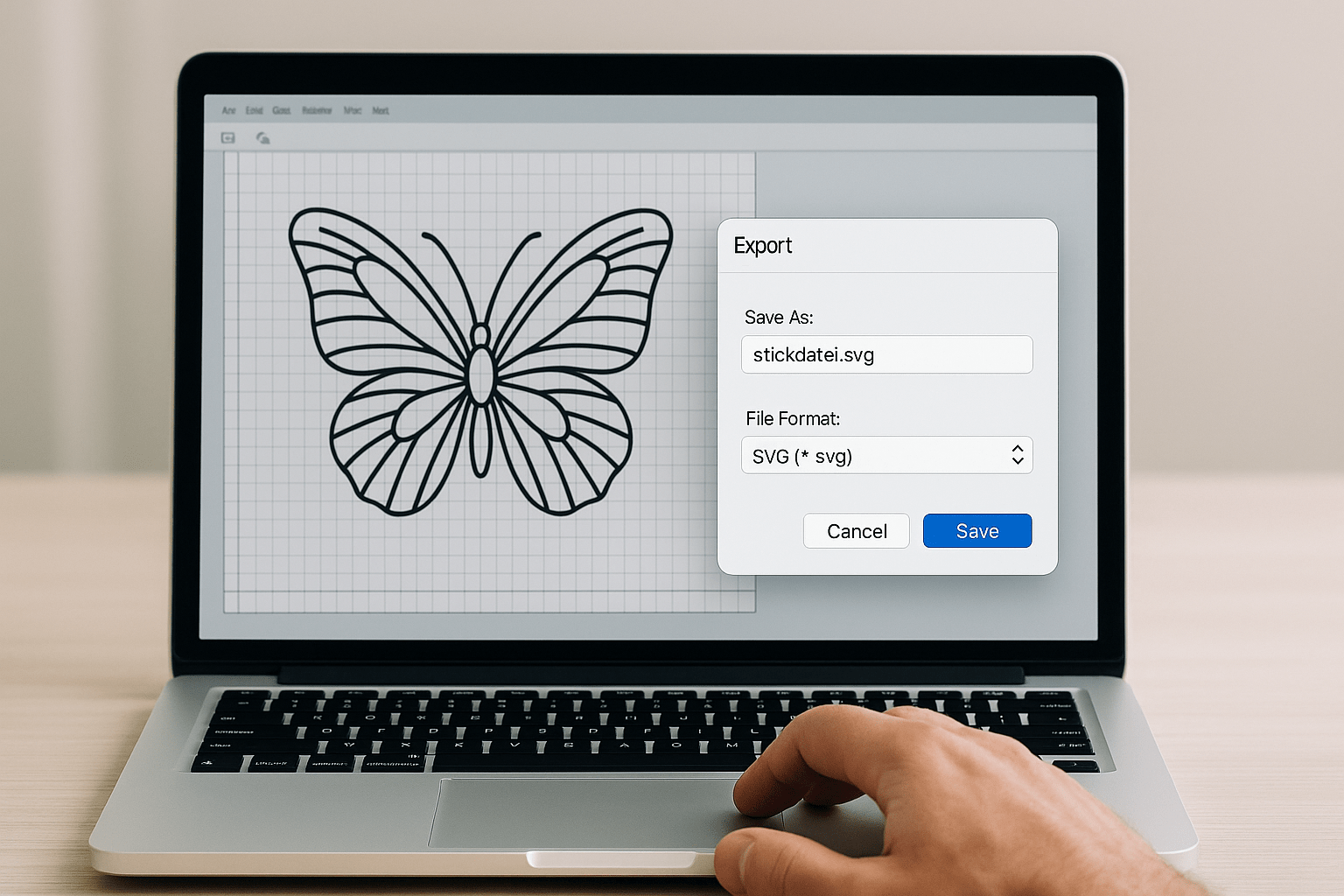
Een borduurbestand bevat informatie over steken, draadkleuren en reeksen. Plotters daarentegen hebben paden nodig, d.w.z. pure lijninformatie. Daarom moet een borduurbestand worden omgezet naar een vectorgebaseerd formaat dat door de plotter kan worden gelezen (bijvoorbeeld SVG of FCM).
De conversie is zinvol als:


Zorg ervoor dat je de omtrekken indien nodig handmatig opnieuw bewerkt om onnodige lagen te verwijderen.

AI-borduurbeelden zien er goed uit, maar zijn vaak onbruikbaar als borduurbestand
AI-beelden lijken vaak op perfect borduurwerk, maar zijn als basis voor een echt borduurbestand vaak ongeschikt. We laten zien welke fouten je vermijdt, hoe je betere prompts schrijft en waaraan je goed gedigitaliseerde bestanden herkent.
Lees meerover AI-borduurbeelden zien er goed uit, maar zijn vaak onbruikbaar als borduurbestand
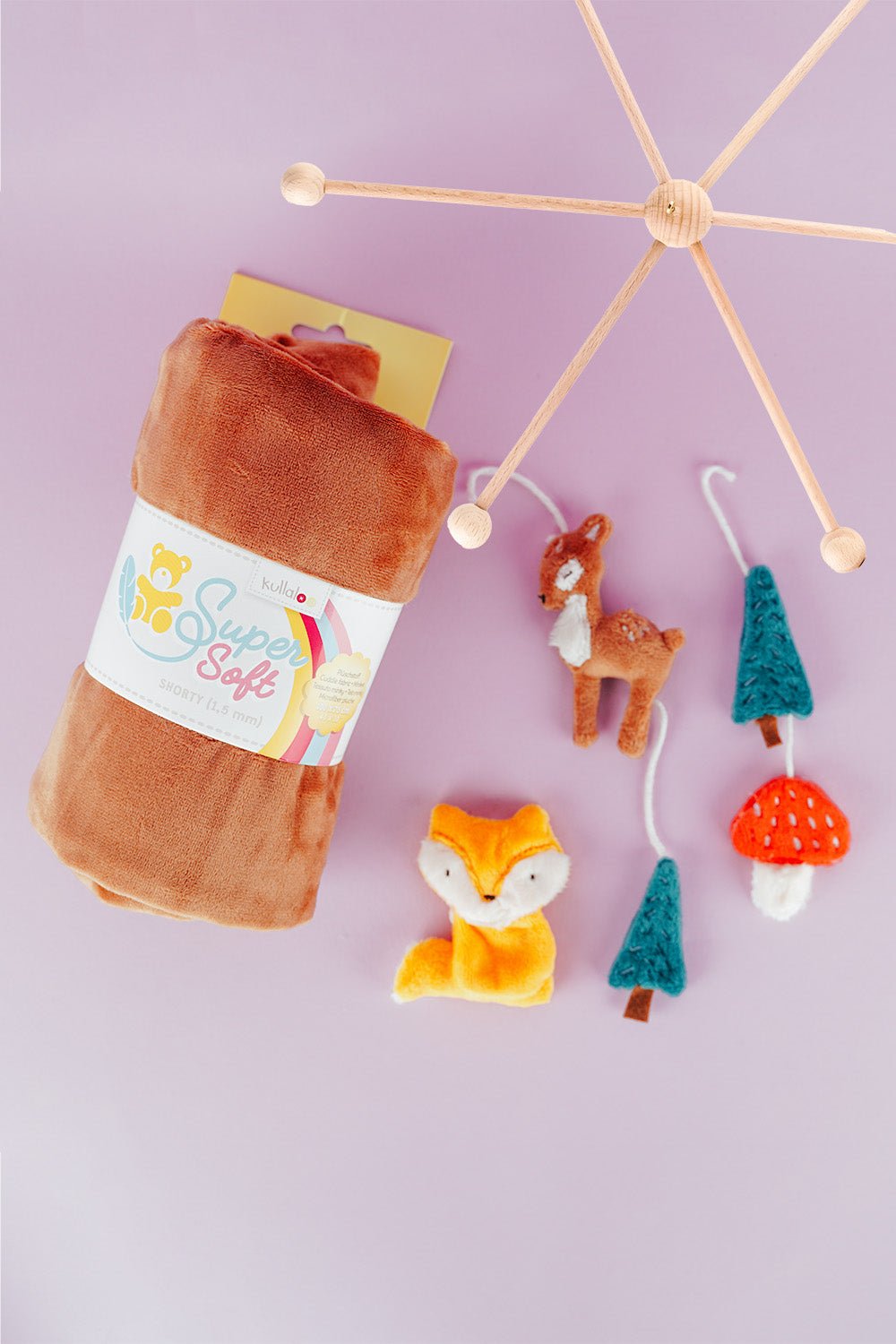
Een bosdierenmobile borduren: ITH-hangers stap voor stap
Borduur vos, hert, den en paddenstoel in een 10 × 10 cm raam en maak er een veilige bosdierenmobile of slinger van.
Lees meerover Een bosdierenmobile borduren: ITH-hangers stap voor stap
Een letterkussen naaien: persoonlijke kussens van A tot Z
Naai een letterkussen met nette rondingen, gelijkmatige vulling en een onzichtbare sluiting, met een digitaal patroon voor A tot Z.
Lees meerover Een letterkussen naaien: persoonlijke kussens van A tot Z



Delen:
Namen in series borduren: Batchverwerking in Creativate
Borduurbestand kan niet worden opgeslagen