

- 0 opmerkingenop Borduurbestand kan niet worden opgeslagen
- door Marit Warncke
Borduurbestand kan niet worden opgeslagen
- 0 opmerkingenop Borduurbestand kan niet worden opgeslagen
- door Marit Warncke
Als een borduurbestand niet kan worden opgeslagen in programma's als Creativate, Bernina V9, PE-Design of Hatch, ligt dit zelden aan de software zelf. In plaats daarvan zijn typische foutenbronnen zoals een gebrek aan beheerdersrechten, speciale tekens in de bestandsnaam of een onjuiste opslaglocatie verantwoordelijk.
Wanneer het opslaan van een borduurbestand mislukt, zijn dit meestal de oorzaken:
Borduurmachines en veel opslagmedia herkennen bepaalde tekens niet correct. Vermijd:
Gebruik in plaats daarvan eenvoudige, korte namen, zoals namensschild_v1.dst
Veel gebruikers slaan rechtstreeks op een USB-stick of extern medium op; dat kan vertragingen of schrijffouten veroorzaken. Aanbeveling:
Borduursoftware slaat alleen bestanden op wanneer alle objecten binnen het gekozen borduuroppervlak liggen. Controleer:
Windows beveiligt systeemmappen en bepaalde bestandstypen (bijv. .PES, .VP3, .DST) extra streng. Zonder beheerdersrechten mislukt het opslaan vaak zonder melding. Zo activeer je beheerdersrechten:
Opmerking: Na een systeemupdate kan het bij nieuwe Windows-versies nodig zijn deze instelling opnieuw te activeren.
| Probleem | Oplossing |
| Bestand wordt niet opgeslagen | Software als beheerder uitvoeren |
| Foutmelding bij het opslaan | Speciale tekens verwijderen |
| Bestand wordt niet op USB opgeslagen | Sla eerst op de harde schijf op |
| Bestand onvolledig of leeg | Controleer borduurraam en objecten |
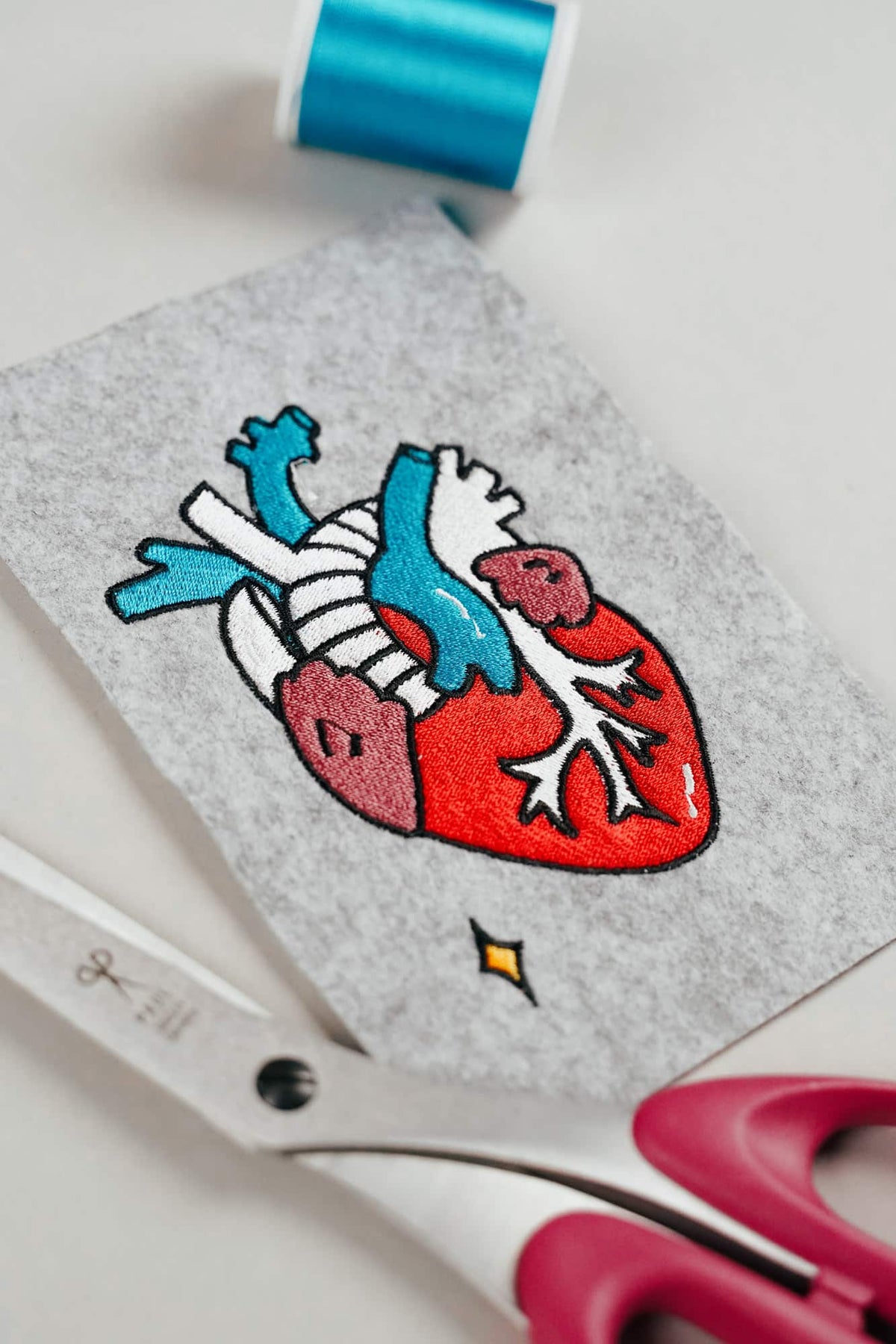
AI-borduurbeelden zien er goed uit, maar zijn vaak onbruikbaar als borduurbestand
AI-beelden lijken vaak op perfect borduurwerk, maar zijn als basis voor een echt borduurbestand vaak ongeschikt. We laten zien welke fouten je vermijdt, hoe je betere prompts schrijft en waaraan je goed gedigitaliseerde bestanden herkent.
Lees meerover AI-borduurbeelden zien er goed uit, maar zijn vaak onbruikbaar als borduurbestand
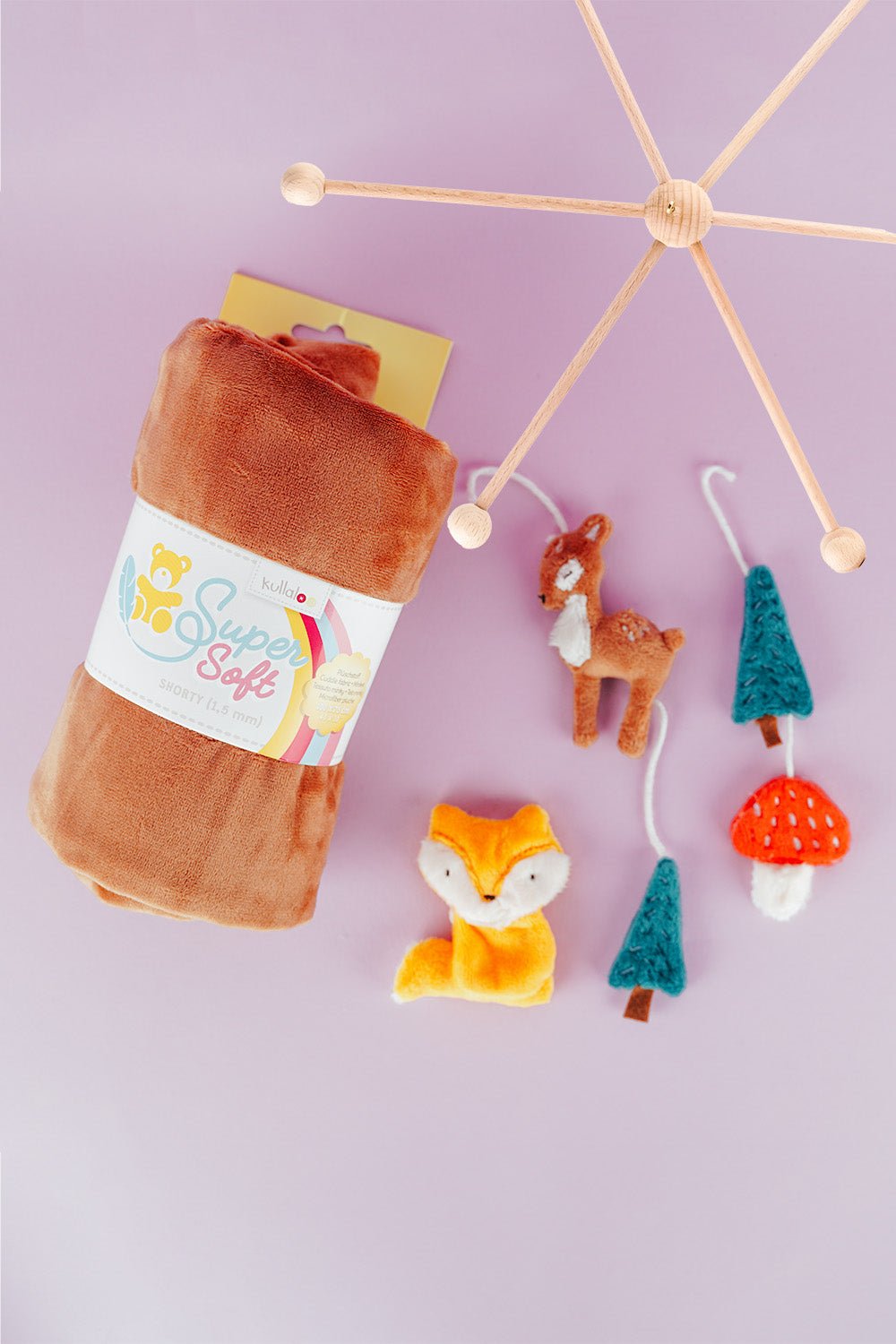
Een bosdierenmobile borduren: ITH-hangers stap voor stap
Borduur vos, hert, den en paddenstoel in een 10 × 10 cm raam en maak er een veilige bosdierenmobile of slinger van.
Lees meerover Een bosdierenmobile borduren: ITH-hangers stap voor stap
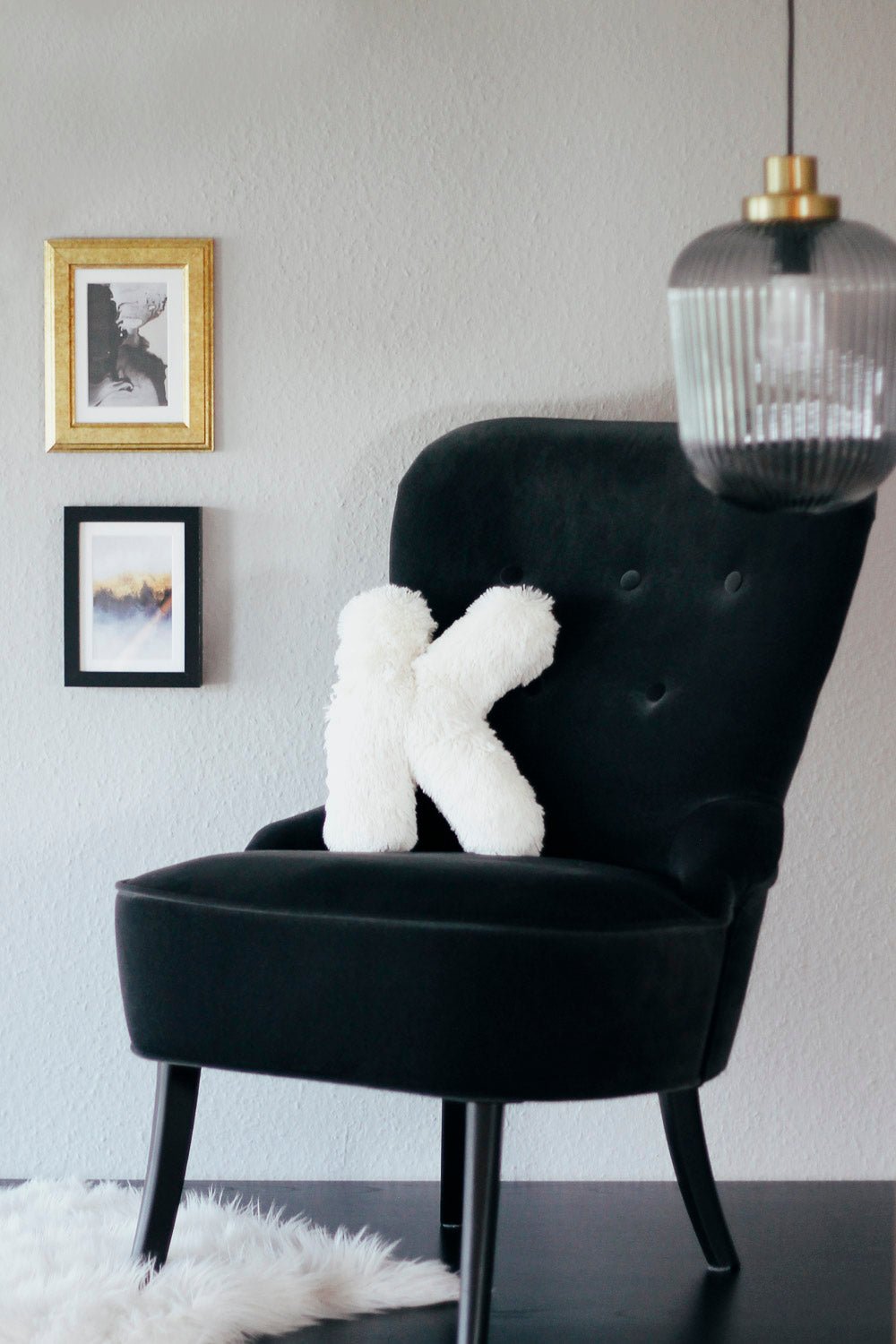
Een letterkussen naaien: persoonlijke kussens van A tot Z
Naai een letterkussen met nette rondingen, gelijkmatige vulling en een onzichtbare sluiting, met een digitaal patroon voor A tot Z.
Lees meerover Een letterkussen naaien: persoonlijke kussens van A tot Z
Delen:
Creativate: Borduurbestand opslaan voor de plotter
Gratis borduurbestanden: veilige downloads voor PES, VP3 en EXP