Remarque préalable importante : une mise à jour du firmware n'est pas une opération risquée, mais il s'agit d'une procédure technique. Si l'on respecte quelques principes de base (clé USB adaptée, fichiers correctement décompressés, ne pas éteindre l'appareil), cela fonctionne en pratique de manière très fiable.
1. Qu'est-ce que le « firmware » au juste ? Et qu'apporte une mise à jour ?
Le firmware est le système d'exploitation de votre machine. Il gère l'écran, les menus, la commande du moteur, les capteurs, la communication avec le module de broderie, la gestion des motifs et bien d'autres fonctions encore.
En général, une mise à jour permet à Bernina :
– corriger des erreurs dans le logiciel (par exemple, plantages, messages erronés, processus défectueux)
– d’optimiser certaines fonctions (par exemple : stabilité, temps de réponse, améliorations dans les sous-menus)
– ajouter de nouveaux points, motifs de broderie ou contenus (selon le modèle/la mise à jour)
– ajouter la prise en charge d’accessoires nouveaux ou modifiés (par exemple, compatibilité avec les cadres ou les modules)
2. Ce que vous devez préparer avant la mise à jour
2.1 Condition préalable impérative
– Un ordinateur (Windows ou Mac) disposant d'une connexion Internet et d'un port USB
– une clé USB vierge
2.2 Clé USB : le format FAT32 est obligatoire (et constitue souvent un obstacle)
Pour que la machine reconnaisse correctement la clé USB, celle-ci doit être formatée en FAT32. Le formatage entraîne la suppression de toutes les données. Mise à jour Bernina
Conseil pratique tiré du quotidien :
Si tu possèdes plusieurs clés USB, utilise-en une petite et simple (par exemple, de 4 à 16 Go) uniquement pour les mises à jour. Plus une clé USB est « spéciale » (U3, logiciel de sécurité, cryptée), plus elle risque de poser des problèmes de reconnaissance.
3. Télécharger le micrologiciel : où trouver la mise à jour ?
Vous pouvez télécharger le micrologiciel directement sur le site de Bernina, dans la rubrique « Assistance ». Sélectionnez-y le modèle de votre machine et téléchargez le fichier de micrologiciel correspondant. Mise à jour Bernina
Important :
– Indiquez toujours précisément votre modèle (par exemple : B 570 QE, B 590, B 700, B 770 QE, etc.).
– Le fichier est généralement fourni au format ZIP.
4. Décompresser le firmware : l'étape décisive
Le fichier ZIP téléchargé doit être décompressé, de manière à ce que tous les fichiers décompressés se trouvent directement dans le répertoire racine (niveau supérieur) de la clé USB, et non dans un sous-dossier.
Windows (procédure rapide)
– Cliquez avec le bouton droit sur le fichier ZIP et sélectionnez « Extraire tout… »
– Dossier de destination : sélectionner la clé USB
– Veiller à ce que les fichiers soient placés au niveau racine
Mac (procédure rapide)
– Décompresser le fichier ZIP en double-cliquant dessus
– Glisser-déposer le contenu du dossier décompressé sur la clé USB
– Veiller à ce que les fichiers se trouvent à la racine
– Éjecter correctement la clé USB
5. Effectuer la mise à jour sur la machine (séries 5 et 7)
5.1 Très important : retirer les accessoires au préalable
Avant la mise à jour, il convient de retirer les accessoires connectés, tels que le module de broderie ou le pied BSR.
- Insérer la clé USB dans l'appareil
- Accéder au menu des paramètres (icône en forme de roue dentée)
- Ouvrir les paramètres de la machine (icône « machine à coudre »)
- Maintenance/Mise à jour (icône « clé »)
- Mettre à jour le micrologiciel (icône représentant une machine avec la mention « Update »)
- Vérifier la version du micrologiciel installée.
- Lancer la mise à jour à l'aide du bouton « Mise à jour »
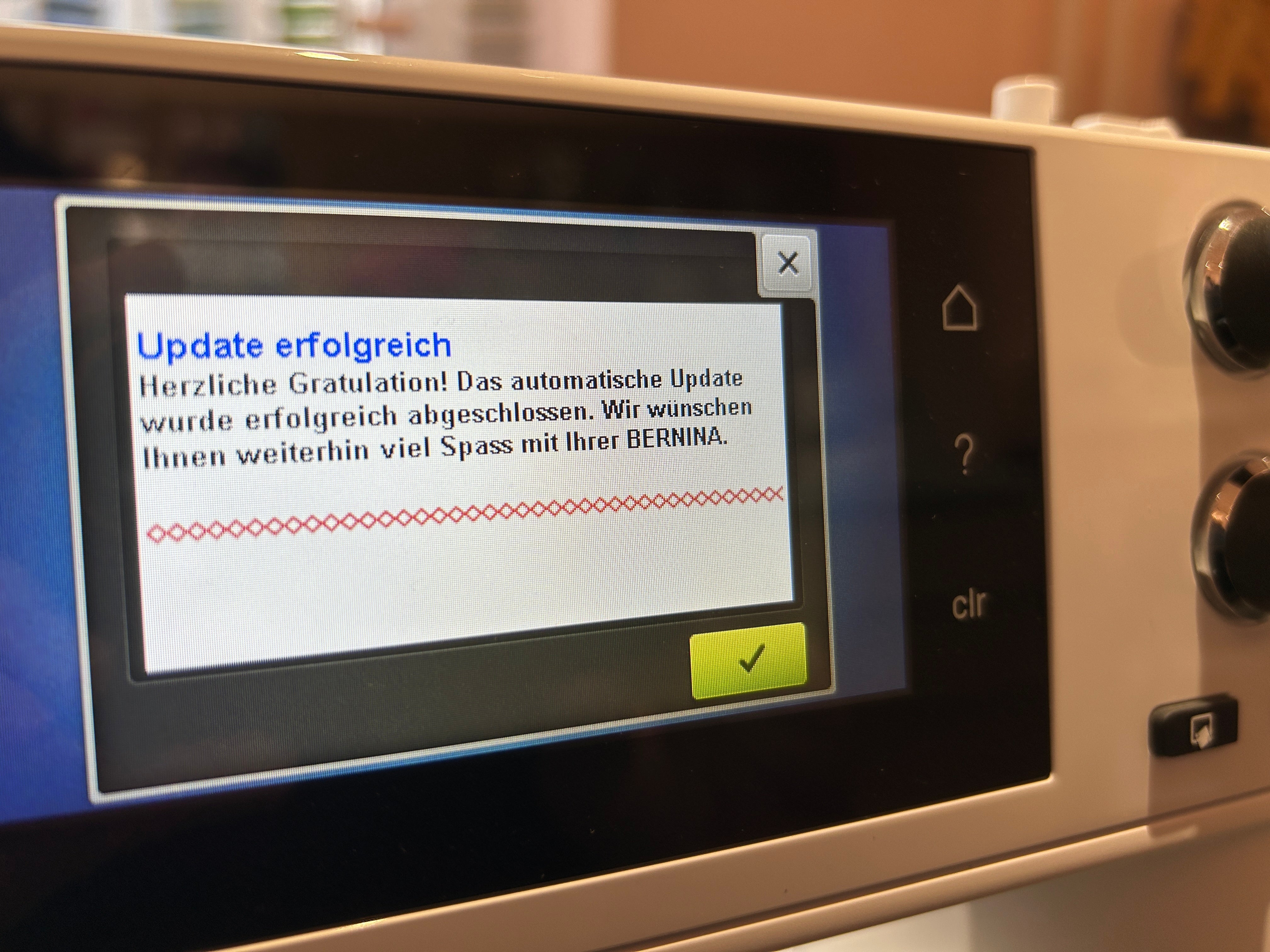
La machine lance maintenant la mise à jour. Elle redémarrera automatiquement après quelques instants.
Pendant la mise à jour :
– Ne pas éteindre la machine
– Ne pas retirer la clé USB
– La mise à jour peut prendre plusieurs minutes
6. Particularité de la série 7 : saisir le numéro de série (si demandé)
Pour les modèles des séries 7 (et 8), la saisie du numéro de série à 8 chiffres peut s'avérer nécessaire après la mise à jour, à moins qu'il n'ait déjà été enregistré en usine ou lors d'une mise à jour précédente.
Tu trouveras le numéro de série à l'arrière de la machine et tu le saisiras sur l'écran. Ensuite, tu confirmes la saisie et tu la répètes.
7. Après la mise à jour : que faut-il vérifier ?
- La machine démarre-t-elle correctement et affiche-t-elle le menu principal ?
- Le module de broderie, le BSR et les accessoires sont-ils à nouveau détectés correctement (après leur branchement) ?
- Les paramètres personnels sont-ils toujours les mêmes qu'avant (par exemple, la langue, les unités, les valeurs par défaut) ?
- Facultatif : un petit point d'essai / une petite broderie d'essai avant de te lancer « pour de bon » dans le projet.
FAQ – les questions les plus fréquentes issues de la pratique
« Dois-je vraiment effectuer une mise à jour du micrologiciel ? »
Si tout fonctionne parfaitement, une mise à jour n’est pas obligatoire. Elle est toutefois recommandée si :
– Bernina mentionne explicitement des corrections de bogues pour ton modèle qui correspondent à ton problème
– tu souhaites profiter de nouvelles fonctionnalités ou de la prise en charge de nouveaux accessoires
– tu rencontres des erreurs sporadiques (blocages, messages inexplicables, instabilité)
« Est-ce que je vais perdre mes motifs de broderie ou mes réglages à cause de la mise à jour ? »
En règle générale, le contenu est conservé, mais cela peut varier en fonction de la mise à jour ou du modèle. Si certains réglages sont particulièrement importants pour toi, note-les au préalable (par exemple, tes réglages préférés de tension du fil, tes options personnelles par défaut, tes réglages d'écran et de son). Les motifs stockés sur votre clé USB ou sur un support de stockage séparé ne sont de toute façon pas concernés.
« Pourquoi la clé USB doit-elle être au format FAT32 ? »
Parce que la machine peut lire ce système de fichiers de manière fiable. Les autres formats (exFAT, NTFS) ne sont souvent pas reconnus. Bernina mentionne expressément le FAT32 comme condition préalable.
« Mon ordinateur ne reconnaît pas la clé USB – que puis-je faire ? »
- La clé USB est-elle vraiment en FAT32 ?
- Les fichiers du firmware ont-ils été décompressés (et non simplement copiés dans leur format ZIP) ?
- Les fichiers se trouvent-ils dans le répertoire racine, et non dans un sous-dossier ?
- La clé USB est-elle vide, à l'exception des fichiers de mise à jour (pas de restes d'anciens firmwares, pas de dossiers en désordre) ?
- Essayez une autre clé USB (certaines sont tout simplement plus fiables ; Bernina précise que le bon fonctionnement n'est pas garanti avec toutes les clés).
« J'ai copié le fichier ZIP sur la clé USB – est-ce que ça suffit ? »
Non. Tu dois décompresser le fichier ZIP et copier les fichiers décompressés sur la clé USB.
« Pourquoi dois-je retirer au préalable le module de broderie ou le pied BSR ? »
Afin qu’aucune communication supplémentaire ni détection d’accessoires connectés ne vienne perturber le processus pendant la mise à jour. Bernina précise qu’il s’agit d’une condition préalable à la mise à jour.
« Combien de temps dure une mise à jour ? »
Cela peut prendre quelques minutes, selon la version. L'important est de ne pas interrompre le processus, de ne pas éteindre l'appareil et de ne pas retirer la clé USB.
« Que dois-je faire si la mise à jour s'interrompt ou si l'ordinateur se bloque ? »
- Ne vous précipitez pas pour allumer et éteindre l'appareil à plusieurs reprises. Attendez d'abord de voir si la machine termine son opération (les mises à jour peuvent prendre plus de temps qu'on ne le pense).
- Si vraiment rien ne fonctionne plus : redémarrez la machine en mode contrôlé (uniquement si elle ne fonctionne manifestement plus).
- Réinitialisez la clé USB (format FAT32, décompressez à nouveau les fichiers) et réessayez la mise à jour.
- Si la machine ne parvient pas à effectuer la mise à jour correctement à plusieurs reprises, il est alors judicieux de traiter cela comme un cas de service après-vente (cela peut également être dû à une clé USB « capricieuse » ou à un fichier de téléchargement endommagé).
« Après la mise à jour, ma Série 7 me demande un numéro de série – est-ce normal ? »
Oui. Sur les modèles de la série 7 et 8, le numéro de série à 8 chiffres peut être demandé s’il n’a pas encore été enregistré.
« Une mise à jour peut-elle débloquer de nouveaux motifs, de nouveaux modèles de broderie ou de nouveaux cadres ? »
Oui, cela arrive. Outre la correction de bugs, les mises à jour peuvent également ajouter du contenu ou des fonctionnalités. La présence et la nature exacte de ces ajouts dépendent de votre machine et de la version précise du micrologiciel.
Si vous préparez la mise à jour en prenant votre temps (clé USB en FAT32, décompression correcte des fichiers, retirer les accessoires), la mise à jour du micrologiciel des séries BERNINA 5 et 7 s'effectue généralement rapidement et apporte souvent une stabilité nettement améliorée – voire parfois de nouvelles fonctionnalités ou du contenu supplémentaire.
Et en cas de problème : dans la plupart des cas, cela ne vient pas de la machine, mais de la clé USB, de la structure des dossiers ou d'un fichier ZIP non décompressé. Passe la liste de contrôle en revue avec soin – et si tu n'arrives toujours pas à résoudre le problème, contacte ton revendeur ou nous-mêmes si tu as acheté la machine chez nous. Nous examinerons alors ensemble la situation et remettrons ta BERNINA à jour en toute sécurité.





Partager:
Broder un jean avec une machine à broder : voici comment faire !
Relever le pied-de-biche en position d'aiguille basse – bernette b77 et b79
1 commentaire
Sehr gut verständlich erklärt. Alles hat funktioniert. Danke.